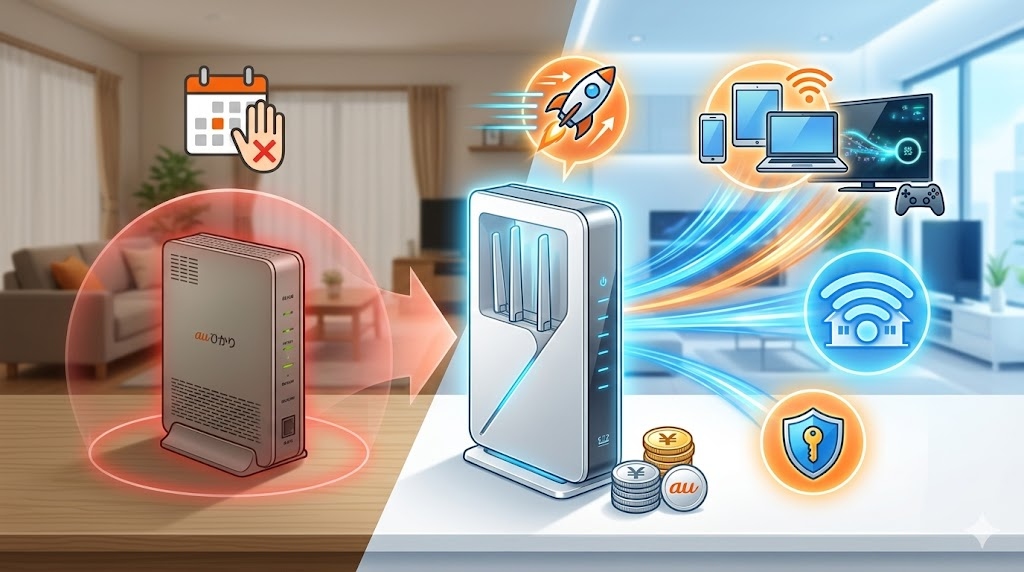
auひかりホームゲートウェイの無料交換キャンペーンは終了!3,300円で最新機種に変更する方法とメリットを徹底解説
「auひかりのホームゲートウェイ、もっと新しい機種に交換できないかな?」
「無料交換キャンペーンって今もやってるの?」
こんな疑問を持っている方、多いんじゃないでしょうか。auひかりを数年使っていると、通信速度が遅く感じたり、最新のWi-Fi6対応機種がうらやましくなったりしますよね。
実は、auひかりのホームゲートウェイは交換可能なんです。ただし、現在は無料交換キャンペーンは終了していて、有料での「希望交換」のみとなっています。
この記事では、ホームゲートウェイ交換の最新情報から、実際に速度が改善した実例、お得に最新機種を使う裏ワザまで、すべて詳しく解説します。
【結論】auひかりホームゲートウェイ無料交換キャンペーンの現状
まず最初に、一番気になる「無料交換キャンペーンは今もやっているのか?」という疑問にお答えします。
無料交換キャンペーンは現在終了している
残念ながら、2025年11月現在、auひかりのホームゲートウェイ無料交換キャンペーンは実施されていません。
過去には期間限定で無料交換キャンペーンが行われていた時期もありましたが、半導体不足の影響や需要の増加により、現在は有料での「希望交換」サービスのみとなっています。
過去に実施されていた無料交換キャンペーンとは?
過去には、auひかりから契約者に対して「ホームゲートウェイ交換キャンペーン」の案内ハガキが届くことがありました。
このキャンペーンでは、対象者限定で最新機種への交換が無料(または特別価格)で提供されていました。特に以下のようなケースで案内が届いていたようです:
- 契約から5年以上経過している長期利用者
- 古い機種(BL150HV、BL170HVなど)を使用している方
- 新サービスの提供エリアに該当する方
2023年頃には「おうちどこでもWi-Fiお試し割」という形で、ホームゲートウェイ交換手数料3,300円が実質無料になるキャンペーンも実施されていました。
現在は有料の「希望交換」のみ利用可能(3,300円)
2025年現在、ホームゲートウェイを新しい機種に交換したい場合は、「希望交換」という有料サービスを利用することになります。
希望交換の費用
- 交換手数料:3,300円(税込)
- 工事費:基本的に無料(ONU交換が必要な場合も含む)
- ※マンションタイプの一部(タイプE・F・ギガ)は訪問作業費6,160円が別途必要
auひかりの公式サイトやMy auから申し込みが可能です。半導体不足の影響が緩和されたため、2022年12月から希望交換の受付が再開されています。
無料で交換してもらえるケースは「故障時」のみ
ただし、完全に無料で交換してもらえるケースも存在します。それが「機器の故障時」です。
以下のような症状が出ている場合は、故障の可能性があります:
- 電源が入らない
- ランプが異常な点滅を繰り返している
- インターネットに全く接続できない
- 頻繁に接続が切れる(再起動しても改善しない)
- 焦げ臭いにおいがする
こういった明らかな故障症状がある場合は、KDDIお客さまセンター(0120-22-0077)に連絡することで、無償で交換対応してもらえます。
ただし、「速度を上げたい」「新しい機種が欲しい」という理由だけでは無料交換の対象にはなりませんので、ご注意ください。
ホームゲートウェイって何?基礎知識を分かりやすく解説
「そもそもホームゲートウェイって何?」という疑問を持っている方も多いと思います。専門用語で分かりにくいですよね。
ここでは、ホームゲートウェイの役割を初心者の方にも分かりやすく解説します。
ホームゲートウェイの3つの役割
ホームゲートウェイは、簡単に言えば「多機能ルーター」です。auひかりを使う上で絶対に必要な機器で、以下の3つの重要な役割を果たしています。
①ONU(光信号変換装置)機能
まず1つ目がONU(Optical Network Unit=光回線終端装置)の機能です。
光ファイバーケーブルで送られてくる「光信号」を、パソコンやスマホが理解できる「デジタル信号」に変換する役割を持っています。これがないと、光回線を引いていてもインターネットに接続できません。
通常の光回線(フレッツ光など)では、ONUとルーターが別々の機器になっていますが、auひかりのホームゲートウェイはONU機能が内蔵されているため、配線がシンプルになります。
②ルーター(複数機器接続)機能
2つ目がルーター機能です。
ルーターとは、1つのインターネット回線を複数の機器で使えるようにする装置のこと。パソコン、スマホ、タブレット、ゲーム機など、家族みんながそれぞれの端末で同時にインターネットを使えるのは、このルーター機能のおかげなんです。
ホームゲートウェイには以下の接続方法があります:
- 有線LAN接続:LANケーブルで直接接続(最も速度が安定)
- 無線LAN(Wi-Fi)接続:ケーブル不要で自由に使える(月額550円、auスマートバリュー適用で無料)
③光電話対応機能
3つ目が光電話(ひかり電話)機能です。
auひかり電話を契約している場合、ホームゲートウェイに固定電話機を接続することで、光回線を使った固定電話サービスが利用できます。
光電話は通常の固定電話(NTTの加入電話)と比べて、月額料金が安く、通話料も格安なのが魅力です。
なぜホームゲートウェイは必須なのか
「市販のルーターがあれば、ホームゲートウェイは要らないんじゃない?」と思う方もいるかもしれません。
しかし、auひかりではホームゲートウェイが絶対に必要です。その理由は、auひかり独自の接続認証方式にあります。
フレッツ光の場合、ルーターにプロバイダから提供されたIDとパスワードを設定すればインターネットに接続できます。しかし、auひかりにはID・パスワードという概念がありません。
auひかりでは、ホームゲートウェイ内に保存されている認証情報と、KDDI側の装置で自動的に認証を行う仕組みになっています。そのため、ホームゲートウェイがないとauひかりには接続できないんです。
重要ポイント
ホームゲートウェイは解約するまで返却してはいけません。勝手に返却したり、紛失したりすると、インターネットが使えなくなり、さらに機器損害金(最大約10,000円)が請求される可能性があります。
市販ルーターとの違い
「市販のWi-Fiルーターの方が高性能なんじゃない?」という疑問もあると思います。
実は、ホームゲートウェイと市販ルーターは併用が可能です。多くの方が以下のような使い方をしています:
| 比較項目 | ホームゲートウェイ | 市販Wi-Fiルーター |
|---|---|---|
| 設置 | 必須(接続認証に必要) | 任意(追加で接続可能) |
| 費用 | 本体無料、Wi-Fi機能月額550円 | 購入費5,000~20,000円 |
| 性能 | 最新機種ならWi-Fi6対応 | 機種による(Wi-Fi6e対応も) |
| 機能 | ONU+ルーター+光電話 | ルーター機能のみ |
| メリット | 設定が簡単、auスマートバリューで無料 | 自由に機種選択、高機能モデルあり |
ホームゲートウェイのWi-Fi機能に月額550円を払いたくない方や、より高性能なWi-Fi環境を求める方は、ホームゲートウェイ(Wi-Fi機能オフ)+市販ルーターという組み合わせもおすすめです。
auひかりホームゲートウェイ全機種を徹底比較
ここからは、auひかりで提供されているホームゲートウェイの全機種を詳しく比較していきます。
「自分が使っている機種は古いのかな?」「最新機種にするとどれくらい速くなるの?」こんな疑問にお答えします。
現行機種一覧と対応プラン
2025年現在、auひかりで提供されている主なホームゲートウェイは以下の4機種です:
①BL1000HW(10ギガ・5ギガ対応の最高峰モデル)
BL1000HWは、auひかりホーム10ギガ・5ギガプラン専用の最高性能モデルです。
- 対象プラン:auひかりホーム10ギガ、ホーム5ギガ
- 最大通信速度:10Gbps(有線LAN接続時)
- Wi-Fi規格:Wi-Fi6(IEEE 802.11ax)対応
- 有線LANポート:4ポート(うち1ポートが10Gbps対応)
- 提供開始:2018年3月~
超高速通信を求める方や、4K・8K映像のストリーミング、大容量ファイルの送受信が多い方に最適です。
②BL1500HM(1ギガ対応の最新標準モデル)
BL1500HMは、現在最も多くの方が使用している標準的な最新機種です。
- 対象プラン:auひかりホーム1ギガ、マンションタイプ全般
- 最大通信速度:1Gbps(有線LAN接続時)
- Wi-Fi規格:Wi-Fi6(IEEE 802.11ax)対応
- 有線LANポート:4ポート
- メッシュWi-Fi機能:対応
- 提供開始:2020年頃~
Wi-Fi6対応で、複数のデバイスを同時接続しても速度が落ちにくいのが特徴です。家族みんなでインターネットを使う家庭にぴったりです。
③BL3000HM(ONU一体型の省スペースモデル)
BL3000HMは、ONUとホームゲートウェイが一体になった新しいタイプの機種です。
- 対象プラン:auひかりホーム1ギガ、マンションタイプ
- 最大通信速度:1Gbps
- Wi-Fi規格:Wi-Fi6(IEEE 802.11ax)対応
- 特徴:ONU一体型で配線がシンプル
- 注意点:光コンセントから2m以内に設置する必要あり
- 提供開始:2022年頃~
機器が1台で済むため配線がすっきりしますが、設置場所に制約があるため注意が必要です。
④BL900HW(旧型マンション用モデル)
BL900HWは、比較的古い機種で、現在も多くのマンションタイプで使用されています。
- 対象プラン:マンションタイプ
- 最大通信速度:1Gbps
- Wi-Fi規格:Wi-Fi5(IEEE 802.11ac)
- 有線LANポート:4ポート
- 提供開始:2012年3月~
Wi-Fi5までしか対応していないため、最新機種と比べると無線接続時の速度が遅く感じる可能性があります。長年使っている方は、交換を検討する価値があります。
機種別スペック比較表
各機種のスペックを一覧表で比較してみましょう。
| 機種名 | 対応プラン | 最大速度(有線) | Wi-Fi規格 | 最大速度(無線) | LANポート | メッシュWi-Fi |
|---|---|---|---|---|---|---|
| BL1000HW | ホーム10ギガ・5ギガ | 10Gbps | Wi-Fi6(11ax) | 2.4Gbps | 4ポート (1つは10G対応) |
対応 |
| BL1500HM | ホーム1ギガ・マンション | 1Gbps | Wi-Fi6(11ax) | 1.2Gbps | 4ポート | 対応 |
| BL3000HM | ホーム1ギガ・マンション | 1Gbps | Wi-Fi6(11ax) | 1.2Gbps | 4ポート | 対応 |
| BL900HW | マンション | 1Gbps | Wi-Fi5(11ac) | 450Mbps | 4ポート | 非対応 |
| BL172HV (旧型) |
マンション | 1Gbps | Wi-Fi4(11n) | 300Mbps | 4ポート | 非対応 |
旧機種ユーザーは要注意!性能差はこんなにある
もしあなたがBL900HWやBL172HVなどの旧型機種を使っているなら、最新機種との性能差はかなり大きいです。
旧型機種と最新機種の決定的な違い
- Wi-Fi速度:旧型は最大300~450Mbps、最新型は1,200~2,400Mbps(約3~8倍速い)
- 同時接続性能:旧型は複数台接続で速度低下しやすい、最新型(Wi-Fi6)は複数台でも安定
- 電波の届く範囲:最新型の方が広範囲をカバー
- セキュリティ:最新型は最新の暗号化規格に対応
「最近、インターネットが遅く感じる」という方の多くは、実は回線の問題ではなく、ホームゲートウェイが古いことが原因だったりします。
特に以下のような方は、交換を検討する価値があります:
- auひかりを5年以上使っている
- 家族が増えて、接続する機器の台数が増えた
- リモートワークやオンライン授業で通信品質が重要になった
- Wi-Fi6対応のスマホやパソコンを購入した
- 2階や離れた部屋でWi-Fiが弱い
交換するメリットは?速度が本当に速くなるの?
「3,300円払って交換する価値はあるの?」これが一番気になるポイントですよね。
ここでは、実際に交換した人のデータや口コミをもとに、交換するメリットを詳しく解説します。
実際に交換した人の速度改善データ
インターネット上には、ホームゲートウェイを交換して速度測定した方の報告がたくさんあります。その中から信頼性の高いデータをご紹介します。
ケース1:BL900HW → BL1500HM(auひかりホーム1ギガ)
あるユーザーの実測データによると:
| 測定条件 | 交換前(BL900HW) | 交換後(BL1500HM) | 改善率 |
|---|---|---|---|
| 有線LAN接続 | 下り:約250Mbps 上り:約200Mbps |
下り:約800Mbps 上り:約600Mbps |
約3.2倍 |
| Wi-Fi接続(5GHz) | 下り:約100Mbps 上り:約80Mbps |
下り:約476Mbps 上り:約498Mbps |
約4.7倍 |
驚くべきことに、有線で約3倍、Wi-Fiでは約5倍近く速度が向上しています!
ケース2:BL172HV → BL1500HM(マンションタイプ)
別のユーザーのケースでは:
- 交換前(BL172HV):下り86.6Mbps、上り15.3Mbps
- 交換後(BL1500HM):下り約350Mbps、上り約180Mbps
- 改善率:下り約4倍、上り約12倍
特に上り速度(アップロード)の改善が顕著です。Web会議やクラウドへのファイルアップロードが多い方には大きなメリットですね。
速度以外のメリット5つ
ホームゲートウェイを最新機種に交換するメリットは、速度向上だけではありません。以下のような様々なメリットがあります。
メリット①:Wi-Fi6対応で複数デバイスも快適
最新機種(BL1000HW、BL1500HM、BL3000HM)は、すべてWi-Fi6(IEEE 802.11ax)に対応しています。
Wi-Fi6の最大の特徴は、複数のデバイスを同時に接続しても速度が落ちにくいこと。従来のWi-Fi5では、家族みんながスマホやタブレットを使うと速度が低下しましたが、Wi-Fi6では各デバイスに効率的にデータを配分できます。
特に以下のような家庭では、Wi-Fi6の恩恵を大きく感じられます:
- 家族4人以上でそれぞれスマホ・タブレットを使う
- スマートテレビ、スマートスピーカーなどIoT機器が多い
- 同時にビデオ会議やオンライン授業をする
- ゲーム機を複数台接続している
メリット②:メッシュWi-Fi機能で家中つながる
最新機種にはメッシュWi-Fi機能が搭載されています。
メッシュWi-Fiとは、複数のWi-Fi機器を連携させて、家全体を1つの大きなWi-Fiエリアでカバーする技術です。auひかりでは「おうちどこでもWi-Fi」というメッシュWi-Fi拡張機器(月額880円)を追加できます。
こんな悩みがある方におすすめです:
- 2階建て・3階建ての戸建てで、階が違うとWi-Fiが弱い
- リビングから離れた部屋でWi-Fiが届かない
- トイレや浴室でスマホが使いにくい
メリット③:セキュリティ機能の強化
新しい機種ほど、最新のセキュリティ規格に対応しています。
- WPA3:最新のWi-Fi暗号化規格(従来のWPA2より安全)
- ファームウェアの自動更新:セキュリティの脆弱性が見つかった際も自動で対応
- ゲストネットワーク機能:来客用に別のWi-Fiを用意できる
特にリモートワークで会社の機密情報を扱う方や、オンラインバンキングを頻繁に利用する方にとって、セキュリティの向上は重要です。
メリット④:電気代の削減
意外なメリットとして、電気代の削減があります。
最新機種は省電力設計が進んでおり、旧型機種と比べて消費電力が20~30%程度削減されています。24時間365日稼働する機器なので、年間で数百円~千円程度の電気代削減が期待できます。
メリット⑤:最新規格への対応
スマホやパソコンなどの接続機器も進化しています。せっかくWi-Fi6対応のiPhoneやAndroidスマホを持っていても、ルーター側が対応していなければその性能を活かせません。
最新機種に交換することで、今後購入する機器の性能を最大限に引き出せる環境が整います。
交換しても速度が変わらないケースとは
ただし、注意してほしいのが、すべてのケースで速度が劇的に向上するわけではないということです。
以下のような場合は、ホームゲートウェイを交換しても速度改善が見込めない可能性があります:
交換しても速度が変わらない主なケース
- マンションタイプV(VDSL方式)を使用している:建物内の配線がVDSL(電話線)のため、そもそもの上限が100Mbps程度
- 有線LAN接続で既に700Mbps以上出ている:すでに回線の性能を十分引き出せている
- 接続機器(パソコン・スマホ)が古い:機器側がWi-Fi6に対応していない、LANポートが100Mbpsまでしか対応していない
- LANケーブルが古い規格:CAT5以下のケーブルは100Mbpsまでしか対応しない
- プロバイダや地域の回線が混雑している:時間帯によって遅い場合は回線側の問題
特に、マンションタイプVを利用している方は注意が必要です。VDSL方式は建物内の電話線を使ってインターネットを配信する方式で、どんなに高性能なホームゲートウェイに交換しても、理論上の上限速度は100Mbps程度になります。
こういった場合は、ホームゲートウェイ交換よりも、マンションタイプの変更(タイプGへの切り替えなど)や、他の光回線への乗り換えを検討した方が良いかもしれません。
【完全ガイド】ホームゲートウェイ交換の申し込み方法
「よし、交換してみよう!」と決めた方のために、具体的な申し込み方法を詳しく解説します。
交換手続きの3ステップ
Step1:自分の機種を確認する方法
まず、現在使っているホームゲートウェイの機種を確認しましょう。
機種名は、ホームゲートウェイ本体の側面または背面のラベルに記載されています。「BL900HW」「BL1500HM」などと書かれています。
また、My auからも確認できます:
- My au(https://www.au.com/my-au/)にログイン
- 「ご契約情報」→「契約内容の確認・変更」を選択
- 「インターネット」の項目でホームゲートウェイの機種名を確認
Step2:My auまたは電話で申し込み
機種を確認したら、交換を申し込みます。申し込み方法は2つあります。
方法①:My auからオンライン申し込み(推奨)
- My auにログイン
- 「契約内容確認・変更」を選択
- 「オプションサービス」から「ホームゲートウェイ交換(希望交換)」を選択
- 画面の指示に従って申し込み
オンライン申し込みなら、24時間いつでも手続き可能で、待ち時間もありません。
方法②:電話で申し込み
オンラインが苦手な方は、電話でも申し込めます。
- KDDIお客さまセンター:0120-22-0077
- 受付時間:9:00~20:00(年中無休)
電話の場合、「ホームゲートウェイの希望交換を申し込みたい」と伝えれば、オペレーターが案内してくれます。
申し込み時の注意点
- マンションタイプE・F・ギガの一部は、My auから申し込めず電話のみの対応
- 交換可能な機種は、現在の契約プランによって決まっている
- 電話2契約の場合は、BL3000HMへの交換不可
Step3:機器到着後の設定と返却
申し込みから約1週間~2週間で、新しいホームゲートウェイが自宅に届きます。
箱の中身を確認しましょう:
- 新しいホームゲートウェイ本体
- 電源アダプタ
- LANケーブル
- 返却用の着払い伝票
- 設定ガイド(取扱説明書)
設定手順(基本的な流れ)
- 現在のホームゲートウェイの電源を切る
- ケーブルをすべて外す
- 新しいホームゲートウェイに、光ケーブル・電源ケーブル・LANケーブルを接続
- 電源を入れて、ランプが正常に点灯するのを待つ(約2~3分)
- パソコンやスマホからインターネットに接続できるか確認
- Wi-Fiを使う場合は、新しいSSID(Wi-Fi名)とパスワードで接続
Wi-Fiの初期設定(SSIDとパスワード)は、ホームゲートウェイ本体の側面に記載されています。
古い機器の返却
新しい機器が正常に動作することを確認したら、60日以内に古いホームゲートウェイを返却してください。
- 古い機器をダンボールなどで梱包(送られてきた箱を使ってもOK)
- 同梱されていた返却用の着払い伝票を貼る
- コンビニや郵便局から発送(送料無料)
返却が遅れると、機器損害金として最大約10,000円が請求される可能性があるので注意してください。
交換にかかる費用
ホームゲートウェイ交換にかかる費用を整理しておきます。
| 費用項目 | 金額 | 備考 |
|---|---|---|
| 希望交換手数料 | 3,300円(税込) | 必ずかかる基本費用 |
| ONU交換工事費 | 無料 | 1ギガ対応ONUへの交換も無料 |
| かけつけ設定作業費 | 6,160円(税込) | マンションタイプE・F・ギガの一部のみ (訪問費3,960円+作業費2,200円) ※この場合、希望交換手数料3,300円は不要 |
| 機器返却送料 | 無料 | 着払い伝票が同梱 |
| 機器損害金 | 最大10,000円程度 | 返却期限(60日)を過ぎた場合 または機器を紛失・破損した場合 |
ほとんどの方は、3,300円の希望交換手数料のみで交換できます。
交換時の注意点
交換を申し込む前に、以下の点を必ず確認してください。
注意点①:設置場所の制約(BL3000HMの場合)
BL3000HMはONU一体型のため、光コンセントから2~3m以内に設置する必要があります。
現在、ホームゲートウェイを光コンセントから離れた場所(別の部屋など)に設置している場合、BL3000HMに交換すると、設置場所を変更しなければならない可能性があります。
これにより、以下のような影響が出る場合があります:
- 固定電話の設置場所が変わる
- 有線LAN接続しているパソコンの位置を変更する必要がある
- Wi-Fiの電波が届きにくい場所ができる
BL3000HMへの交換を検討している方は、事前に設置場所を確認しておきましょう。
注意点②:返却期限(60日以内)と違約金
新しいホームゲートウェイが届いてから60日以内に、古い機器を返却する必要があります。
返却が遅れると、以下のペナルティが発生する可能性があります:
- 機器損害金:最大約10,000円
- auひかりの新規特典の返金請求:初期費用相当額割引などの特典を返金する必要がある場合も
忘れないように、カレンダーに返却期限をメモしておくことをおすすめします。
注意点③:電話2契約の場合の制限
auひかり電話を2番号契約している場合、BL3000HMへの交換はできません。
この場合は、BL1500HMなど別の機種への交換になります。電話2契約の方は、申し込み時にオペレーターに確認してください。
無料または格安で最新機種を使う裏ワザ3選
「3,300円も払いたくない」「もっとお得に最新機種を使えないかな?」という方のために、裏ワザをご紹介します。
裏ワザ①:故障を疑って問い合わせる(正当な理由があれば無料)
もし本当に機器の調子が悪い場合は、まずサポートセンターに連絡してみましょう。
以下のような症状があれば、故障の可能性があります:
- インターネットに頻繁に接続できなくなる
- 速度が異常に遅い(再起動しても改善しない)
- ランプが異常な点滅を繰り返す
- 機器が異常に熱くなる
- 変な音がする
KDDIが故障と判断すれば、無料で新品に交換してもらえます。
⚠️注意:ただし、故障していないのに虚偽の報告をするのはNGです。KDDI側で診断した結果、故障が確認できなかった場合は、結局3,300円の希望交換費用がかかることになります。
裏ワザ②:auひかり新規契約時に代理店特典を活用
これからauひかりを契約する方や、引っ越しなどで新規契約を検討している方におすすめの方法です。
auひかりの正規代理店から申し込むと、高性能Wi-Fiルーターが無料プレゼントされる特典があります。
例えば、人気代理店の「NNコミュニケーションズ」では:
- Wi-Fi6対応ルーター無料プレゼント(市販価格10,000~15,000円相当)
- 高額キャッシュバック(最大77,000円程度、時期により変動)
- オプション加入不要
このようなキャンペーンを利用すれば、ホームゲートウェイ(Wi-Fi機能オフ)+高性能市販ルーターという組み合わせで、月額550円のWi-Fi利用料も不要になります。
裏ワザ③:auスマートバリュー適用で無線LAN機能が永年無料
ホームゲートウェイ自体は無料で交換できませんが、無線LAN機能の月額550円を無料にすることは可能です。
auスマートバリューまたはUQ自宅セット割を適用すれば、ホームゲートウェイの無線LAN機能(月額550円)が永年無料になります。
auスマートバリューは、以下の条件で適用できます:
- auスマホを契約している
- auひかり(ネット+電話)を契約している
これだけで、スマホ料金が毎月最大1,100円割引+無線LAN機能無料になります。家族全員のauスマホが割引対象になるので、家族が多いほどお得です。
| 家族構成 | 月間割引額 | 年間割引額 |
|---|---|---|
| 1人(スマホ1台+無線LAN無料) | 1,650円 | 19,800円 |
| 3人家族(スマホ3台+無線LAN無料) | 3,850円 | 46,200円 |
| 4人家族(スマホ4台+無線LAN無料) | 4,950円 | 59,400円 |
3,300円の交換費用は数ヶ月で回収できてしまいますね!
裏ワザ④:自前の高性能ルーターを購入する選択肢
「月額550円を払い続けるのは嫌だけど、auスマートバリューの条件も満たせない」という方は、自前でWi-Fiルーターを購入するのも一つの選択肢です。
市販のWi-Fi6対応ルーターは、5,000~15,000円程度で購入できます。月額550円×3年間=19,800円と比較すると、自前で購入した方が安くなります。
おすすめのWi-Fiルーター:
- バッファロー WSR-3200AX4S:約8,000円、Wi-Fi6対応、初心者でも設定簡単
- NEC Aterm WX3600HP:約12,000円、高性能、広い家でも安心
- TP-Link Archer AX73:約10,000円、コスパ最強、ゲーミングにも最適
ホームゲートウェイの無線LAN機能をオフにして、市販ルーターを接続するだけでOKです。設定方法は各メーカーの説明書に詳しく記載されています。
交換前に確認すべきチェックリスト
「いきなり3,300円払って交換するのは不安…」という方も多いと思います。
交換する前に、本当にホームゲートウェイが原因なのか、他に改善できる方法はないのか、確認してみましょう。
本当にホームゲートウェイが原因?速度低下の他の原因
速度が遅い原因は、ホームゲートウェイだけとは限りません。以下の点もチェックしてみてください。
原因①:LANケーブルの規格
有線LAN接続で速度が遅い場合、LANケーブルの規格が原因かもしれません。
| 規格 | 最大速度 | 評価 |
|---|---|---|
| CAT5 | 100Mbps | ❌古すぎる(交換推奨) |
| CAT5e | 1Gbps | ⚠️最低限OK |
| CAT6 | 1Gbps | ✅推奨 |
| CAT6A / CAT7 | 10Gbps | ✅10ギガプランなら必須 |
LANケーブルの規格は、ケーブル本体に印字されています。CAT5を使っている方は、CAT6以上のケーブルに交換するだけで速度が改善するかもしれません。
原因②:接続デバイスの問題
パソコンやスマホが古い場合、機器側の性能がボトルネックになっている可能性があります。
- 10年以上前のパソコンは、LANポートが100Mbpsまでしか対応していない場合がある
- Wi-Fi5以前のスマホ・タブレットは、最大速度が400~600Mbps程度
- Bluetoothや電子レンジなど、2.4GHz帯の電波干渉がある
原因③:プロバイダの混雑
特定の時間帯(夜7時~11時など)だけ遅い場合は、プロバイダや回線の混雑が原因かもしれません。
この場合、ホームゲートウェイを交換しても改善しません。プロバイダの変更や、混雑しにくい時間帯に利用するなどの対策が必要です。
原因④:設置場所の電波環境
Wi-Fiが遅い・届かない場合、ホームゲートウェイの設置場所が適切でない可能性があります。
以下のような場所は、Wi-Fiの電波が弱くなります:
- 部屋の隅や棚の中
- 水槽や金属製の家具の近く
- 電子レンジやBluetooth機器の近く
- コンクリート壁で仕切られた別の部屋
可能であれば、家の中心でなるべく高い位置に設置すると、電波が届きやすくなります。
交換する前に試したい改善方法
交換を決める前に、以下の方法を試してみてください。無料でできる対策ばかりです。
- ホームゲートウェイを再起動する:電源を抜いて30秒待ち、再度接続
- ファームウェアを最新版にアップデート:管理画面(192.168.1.1)から確認
- 5GHz帯のWi-Fiを使う:2.4GHz帯より速く、干渉も少ない
- チャンネルを変更する:近隣のWi-Fiと干渉している場合に有効
- 接続機器の台数を減らす:使っていない機器はWi-Fiをオフに
- 中継器を使う:電波が届かない部屋には中継器が効果的
こんな人は交換がおすすめ
以下のいずれかに当てはまる方は、ホームゲートウェイ交換の効果が期待できます:
✅ 交換がおすすめな人
- BL900HW、BL172HVなど、5年以上前の旧型機種を使っている
- Wi-Fi接続で200Mbps以下しか出ていない
- 家族全員がスマホ・タブレットを使うと遅くなる
- リモートワークやオンライン授業で通信品質が重要
- 2階や離れた部屋でWi-Fiが弱い(メッシュWi-Fi機能を活用したい)
- Wi-Fi6対応のスマホ・パソコンを持っている
- ゲームやビデオ会議で快適な通信環境が必要
こんな人は交換不要
逆に、以下のような方は、無理に交換する必要はありません:
❌ 交換が不要・効果が薄い人
- すでにBL1500HMやBL3000HMなど最新機種を使っている
- 有線LAN接続で700Mbps以上出ている
- マンションタイプV(VDSL方式)を使っている(上限100Mbps程度)
- 普段の利用がWebサイト閲覧やメールのみ
- 1人暮らしで接続機器が少ない
- auスマートバリューを適用していない&今後も適用予定がない
よくある質問Q&A
ホームゲートウェイ交換に関して、よく寄せられる質問をまとめました。
Q1:無料交換キャンペーンは今後再開される?
A:公式には発表されていませんが、過去には不定期で実施されていました。
半導体不足が緩和された現在、再び無料交換キャンペーンが実施される可能性はゼロではありません。ただし、確実な情報ではないため、キャンペーン再開を待つよりは、必要に応じて有料で交換した方が良いでしょう。
キャンペーン情報は、auひかりの公式サイトやMy auのお知らせをチェックすれば確認できます。
Q2:交換を断られることはある?
A:基本的にはありませんが、以下のケースでは交換できない場合があります。
- 契約プランが交換対象外(一部の古いプラン)
- 料金の未払いがある
- マンションの設備上、物理的に交換できない
- 電話2契約でBL3000HMを希望している
申し込み時に、オペレーターが交換可能かどうか確認してくれます。
Q3:マンションタイプでも交換できる?
A:はい、マンションタイプでも交換可能です。
ただし、マンションタイプE・F・ギガをご利用で、複数の部屋でauひかりが利用できる配線になっている場合は、かけつけ設定作業費用6,160円(訪問費3,960円+作業費2,200円)が必要になります。
この場合、My auからは申し込めないため、電話(0120-22-0077)での申し込みが必要です。
Q4:古い機種を返却しないとどうなる?
A:機器損害金として最大約10,000円が請求される可能性があります。
新しい機器が届いてから60日以内に返却しないと、レンタル機器の未返却とみなされ、機器損害金が請求されます。また、初期費用相当額割引などの特典を受けている場合、その金額の返金を求められることもあります。
忘れないよう、機器が届いたらすぐに返却手続きをしましょう。
Q5:自分で設定できる?工事は必要?
A:基本的に自分で設定できます。工事業者の訪問は不要です。
ホームゲートウェイの交換は、以下のような簡単な作業です:
- 古い機器からケーブルを抜く
- 新しい機器にケーブルを挿す
- 電源を入れる
設定ガイドも同梱されているので、説明書通りに進めれば問題ありません。ただし、BL3000HMへの交換でONU交換も必要な場合は、工事業者が訪問する場合があります(工事費は無料)。
どうしても不安な方は、家族や友人に手伝ってもらうか、KDDIのサポートセンター(0120-22-0077)に電話しながら設定することもできます。
Q6:無線LAN機能の月額550円を無料にする方法は?
A:auスマートバリューまたはUQ自宅セット割を適用すれば無料になります。
条件:
- auスマートバリュー:auスマホ+auひかり(ネット+電話)を契約
- UQ自宅セット割:UQ mobileスマホ+auひかり(ネット+電話)を契約
これらの割引サービスを適用することで、ホームゲートウェイの無線LAN機能(月額550円)が永年無料になります。さらに、スマホ料金も毎月割引されるので、一石二鳥です。
auひかりをもっとお得に使う方法
最後に、ホームゲートウェイ交換以外でも、auひかりをお得に使うための情報をお伝えします。
auスマートバリューで家族全員がお得
何度もお伝えしていますが、auスマートバリューは本当にお得です。
家族全員のauスマホが割引対象になるため、例えば4人家族なら:
- スマホ割引:1,100円×4人=4,400円/月
- 無線LAN機能無料:550円/月
- 合計:4,950円/月=年間59,400円の節約
しかも、離れて暮らす家族(50歳以上なら住所が違ってもOK)や、姓が異なる家族(事実婚・同性パートナーも対象)も割引対象になります。
まだ申し込んでいない方は、今すぐMy auから手続きしましょう。
おすすめプロバイダと代理店キャンペーン
これからauひかりを契約する方や、引っ越しなどで新規契約を検討している方は、どこから申し込むかが非常に重要です。
同じauひかりでも、申し込み窓口によってキャッシュバック金額やルータープレゼント特典が大きく異なります。
人気の申し込み窓口比較
①NNコミュニケーションズ(代理店)
- キャッシュバック:最大77,000円(プロバイダ込み)
- 特典:Wi-Fi6対応ルーター無料プレゼント
- 手続き:申し込み時の電話で完結(書類不要)
- 受取時期:開通の翌月末
②GMOとくとくBB(プロバイダ)
- キャッシュバック:最大82,000円
- 特典:Wi-Fiルーター無料プレゼント
- 手続き:メールでの申請が必要
- 受取時期:開通から約12ヶ月後
③So-net(プロバイダ)
- 月額料金割引:総額61,680円相当
- 工事費:実質無料
- 手続き:不要(自動適用)
個人的には、手続きが簡単で受取時期が早いNNコミュニケーションズがおすすめです。申し込み時の電話で口座番号を伝えるだけで、開通の翌月末にキャッシュバックが振り込まれます。
自前Wi-Fiルーターという選択肢
最後に、「月額550円のWi-Fi利用料を払いたくない」という方のために、自前Wi-Fiルーターの活用方法をご紹介します。
市販のWi-Fiルーターを購入して、ホームゲートウェイに接続するだけで、月額550円の節約ができます。
おすすめのWi-Fi6対応ルーター:
| メーカー・機種 | 価格 | 特徴 | おすすめ度 |
|---|---|---|---|
| バッファロー WSR-3200AX4S |
約8,000円 | コスパ最強、初心者でも設定簡単、4LDKまで対応 | ⭐⭐⭐⭐⭐ |
| NEC Aterm WX3600HP |
約12,000円 | 高性能、広い家でも安心、日本製 | ⭐⭐⭐⭐⭐ |
| TP-Link Archer AX73 |
約10,000円 | ゲーミング向け、低遅延、6ストリーム対応 | ⭐⭐⭐⭐ |
月額550円×3年間=19,800円なので、1万円前後のルーターを購入すれば、2年以内に元が取れる計算です。しかも、自前のルーターなら解約後も使い続けられます。
まとめ:ホームゲートウェイ交換で快適なネット環境を手に入れよう
長い記事を最後までお読みいただき、ありがとうございました。
この記事の重要なポイントをまとめます:
📌 この記事のまとめ
- 無料交換キャンペーンは現在終了、有料の希望交換(3,300円)のみ利用可能
- 故障時は無料交換対象、調子が悪ければまずサポートに連絡を
- 旧型機種(BL900HW、BL172HVなど)は交換する価値あり、速度が3~5倍改善する可能性
- 最新機種はWi-Fi6対応で複数デバイスも快適、メッシュWi-Fi機能も搭載
- 申し込みはMy auまたは電話、設定は自分で簡単にできる
- auスマートバリューで無線LAN機能が永年無料、スマホ代も割引でWin-Win
- 自前ルーター購入も選択肢、月額料金を節約したい方におすすめ
「インターネットが遅い」「Wi-Fiが届かない」こういった悩みを抱えている方は、ホームゲートウェイを交換するだけで、驚くほど快適になるかもしれません。
特に、5年以上前の旧型機種を使っている方は、3,300円の投資で毎日のネット環境が劇的に改善する可能性が高いです。リモートワークやオンライン授業、動画視聴、ゲームなど、インターネットを使う時間が増えた今、快適な通信環境への投資は決して無駄になりません。
「でも、3,300円は痛いな…」と感じる方も、auスマートバリューを適用すれば、月額550円のWi-Fi利用料が無料になり、スマホ代も割引されるので、数ヶ月で元が取れてしまいます。
この記事が、あなたのインターネット環境を改善するお役に立てれば嬉しいです。
快適なネット環境は、毎日の生活を豊かにしてくれます。仕事の効率が上がり、家族とのビデオ通話がスムーズになり、週末のゲームや動画視聴がストレスフリーになります。
「遅いな…」と感じたその瞬間が、行動を起こすベストタイミングです。まずはKDDIお客さまセンター(0120-22-0077)に電話するか、My auから交換を申し込んでみてください。たった3,300円の投資で、あなたのインターネットライフが劇的に変わるかもしれません。
💡 今日から始める快適ネット生活!
あなたの一歩が、家族全員の笑顔につながります
ホームゲートウェイ交換で、ストレスフリーなインターネット環境を手に入れましょう
※記事内の情報は2025年11月時点のものです。最新情報はauひかり公式サイトでご確認ください。