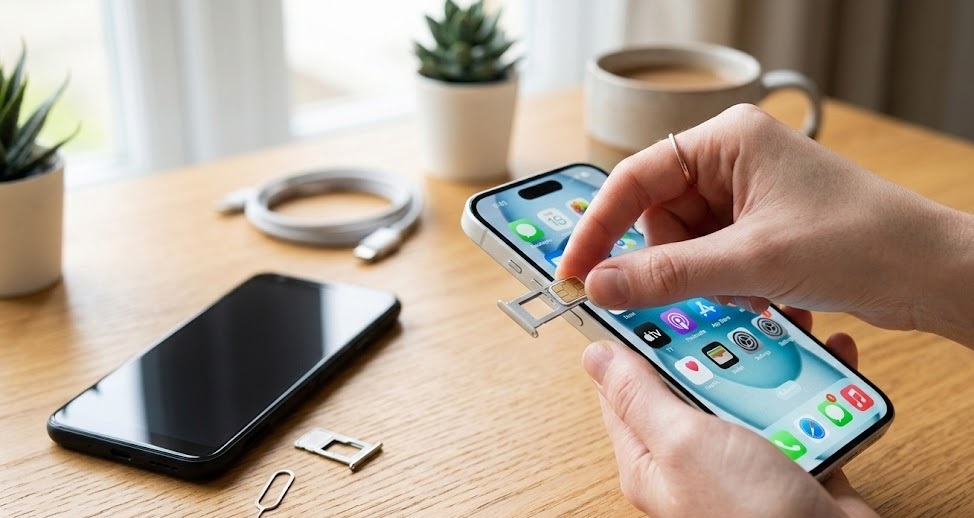
- ソフトバンクの機種変更でSIMカードはどうすればいい?まず結論から
- 【物理SIM編】SIMカードの入れ替え手順
- 【eSIM編】My SoftBankで自宅から切り替える手順
- 機種変更前に必ずやるべきデータ移行チェックリスト
- SIMカード再発行にかかる費用は?【2026年3月時点】
- 口コミ調査でわかったSIM入れ替えのつまずきポイント
- ソフトバンクショップに行くべき?自分でやるべき?
- 機種変更後にSIMが認識しない・圏外になった場合の対処法
- ソフトバンクの機種変更でeSIMと物理SIMどちらがおすすめ?
- ソフトバンクで機種変更するなら「オンラインショップ」が断然おすすめな理由
- 機種変更のタイミング別に知っておきたいこと
- よくある質問(Q&A)
- 【補足】機種変更時に知っておきたいソフトバンクの注意点
- まとめ:ソフトバンク機種変更のSIM入れ替えは自分でできる
ソフトバンクの機種変更でSIMカードはどうすればいい?まず結論から
「機種変更するとき、SIMカードってどうすればいいの?」
気になりますよね。お店に行かないといけないのか、自分でできるのか、費用はかかるのか…疑問は尽きないと思います。
📌 結論:SIMカードの扱いは「3パターン」に分かれる
- 物理SIMをそのまま新機種に差し替える(SIMサイズが同じ場合・費用ゼロ)
- 物理SIMを再発行する(SIMサイズが変わる場合・費用が発生する場合あり)
- eSIMに切り替える(対応機種なら自宅でオンライン完結・手数料無料のケースも)
あなたのケースがどれに当てはまるかによって、手順も費用も変わってきます。以下で一つひとつ詳しく解説しますね。
※本記事の料金・手続き情報は2026年3月時点の公式情報をもとに作成しています。最新情報はソフトバンク公式サイトでご確認ください。
物理SIMカードをそのまま使えるケース
旧機種と新機種のSIMカードサイズが同じ(どちらもnanoSIM)であれば、SIMカードを抜いて新しい端末に差し込むだけでOKです。追加費用は一切かかりません。
現在ソフトバンクが提供しているSIMカードはほぼ「nanoSIM」ですので、iPhoneやAndroidの最新機種に機種変更するほとんどのケースでは、そのまま差し替えが可能です。
💡 SIMサイズ早見表
| SIMサイズ | 主な端末 | 現在の普及状況 |
|---|---|---|
| nanoSIM(4FF) | iPhone 5以降、最新Android全般 | 主流(現行ほぼすべて) |
| microSIM(3FF) | 古いAndroid・iPhone 4世代 | 旧式(現在ほぼ使われない) |
| eSIM(組込み型) | iPhone XS以降・Pixel 6以降など | 急速に普及中 |
SIM再発行が必要なケース
以下のいずれかに当てはまる場合は、SIMカードの再発行が必要になります。
- 旧機種のSIMサイズと新機種のSIMサイズが異なる(古い端末からの乗り換えなど)
- SIMカード自体が破損・紛失している
- 旧機種がSIMロック解除済みの他社SIMを使っていた
nanoSIM→nanoSIMの機種変更がほとんどの現代では、再発行が必要なのは比較的まれなケースです。ただし、5年以上前のAndroid端末からの乗り換えでは念のため確認しておくと安心です。
eSIMに切り替えるケース
最新のiPhone(XS以降)やGoogle Pixel 6以降など、eSIM対応端末への機種変更なら、物理SIMからeSIMへの切り替えも選択肢に入ります。
eSIMは物理カードが不要なため、郵送や来店なしでオンライン手続きだけで完結できるのが最大のメリット。特に「店舗に行く時間がない」「できるだけ早く使い始めたい」という方に支持されています。
【物理SIM編】SIMカードの入れ替え手順
物理SIMをそのまま差し替える場合の手順を、iPhoneとAndroid別に解説します。難しい作業ではないので、初めての方でも落ち着いてやれば大丈夫です。
iPhoneの場合
⚠️ 作業前の注意
- 必ず電源を切ってから行う
- SIMピン(または細い針金)を用意する
- SIMカードトレイを勢いよく引き出さない
- iPhoneの右側面(または上面:機種による)にある小さな穴にSIMピンを差し込む
- SIMトレイがポン、と飛び出すので静かに引き出す
- トレイからSIMカードを取り出す(向きに注意:切り欠き部分で判断)
- 新しいiPhoneのSIMトレイに同じ向きでSIMカードをセット
- トレイをゆっくり押し込んで完了
- 電源を入れてアンテナ表示・「SoftBank」が出ていれば成功
SIMピンはiPhone購入時の箱に入っているほか、100均のヘアピンや安全ピンでも代用できます。ただし太すぎる針はトレイを傷める恐れがあるので注意してください。
Androidの場合
Androidはメーカー・機種によってSIMトレイの位置が異なります(側面・上面・背面カバーの内側など)。共通する手順は以下のとおりです。
- 端末の電源をオフにする
- SIMトレイの穴にSIMピンを差し込みトレイを取り出す
- 旧SIMを取り出し、新しい端末のトレイにセット(切り欠きの向きを確認)
- トレイを端末に押し込む
- 電源オン→ステータスバーに「SoftBank」が表示されれば完了
機種によってはSIMとmicroSDカードが同じトレイに配置されている「デュアルトレイ」の場合があります。誤ってSDカードを触らないよう慎重に作業しましょう。
SIMピンがない場合の対処法
SIMピンの代替として使えるもの:安全ピン・ヘアピン・イヤリングの金属部分など。ただし、直径0.8mm前後の細さが必要です。爪楊枝は先端が折れて詰まることがあるので避けましょう。
【eSIM編】My SoftBankで自宅から切り替える手順
eSIMへの切り替えは、My SoftBankアプリまたはWebサイトから完結できます。店舗に行く必要は一切なく、手続き自体は5〜10分程度で終わります。
eSIM対応機種かどうか確認する方法
まず手元の新しい端末がeSIMに対応しているか確認しましょう。
- iPhone:iPhone XS / XS Max / XR(2018年モデル)以降のすべてのiPhoneがeSIM対応
- Android:Google Pixel 6以降、Galaxy S21以降、Xperia 10 IVなど主要機種が対応。ソフトバンク公式の対応端末一覧ページで要確認
端末の設定アプリ→「一般」→「情報」(iPhone)または「端末情報」(Android)からEIDが表示されればeSIM対応です。
My SoftBankでのeSIM発行手順
📋 事前に準備するもの
- My SoftBankのログイン情報(SoftBank ID)
- eSIMを使いたい新しい端末(Wi-Fi接続状態)
- 本人確認書類(オンライン手続きの場合は不要なことも)
- 新しい端末でMy SoftBankアプリを開く(またはWebブラウザでアクセス)
- SoftBank IDでログイン
- 「契約内容の確認・変更」→「SIM/eSIM」→「eSIM発行」を選択
- 画面の案内に従い、対象回線を選択して申し込み
- QRコードが発行されるので、設定アプリで読み取り
- iPhoneの場合:「設定」→「モバイル通信」→「モバイル通信プランを追加」→QRコードをスキャン
- eSIMの設定が完了し、電波が立つことを確認
QRコードには有効期限(通常15分程度)があるため、スキャンするまで画面をスリープにしないよう注意しましょう。
※eSIM発行の手順・画面は2026年3月時点のものです。My SoftBankのUI変更により手順が変わる場合があります。最新手順はソフトバンク公式サイトをご確認ください。
機種変更前に必ずやるべきデータ移行チェックリスト
SIMの入れ替えよりも実は「データ移行」でつまずく人のほうが多いんです。SIMを差し替えただけでは電話・通信ができるようになるだけで、アプリのデータや写真は移行されません。以下のチェックリストを参考にしてください。
iPhoneのバックアップ手順
✅ iCloud バックアップ(推奨)
- Wi-Fiに接続する
- 「設定」→ 自分の名前 →「iCloud」→「iCloudバックアップ」
- 「今すぐバックアップ」をタップ
- バックアップ完了後、「最終バックアップ」日時を確認
新しいiPhoneのセットアップ時に「iCloudバックアップから復元」を選べば、アプリ・写真・連絡先・設定がほぼそのまま引き継がれます。
Androidのバックアップ手順
- 「設定」→「システム」→「バックアップ」→「Googleドライブへのバックアップ」をオン
- 「今すぐバックアップ」をタップして完了を待つ
- 写真・動画は「Googleフォト」アプリでバックアップ確認
新端末のセットアップ中にGoogleアカウントを入力すると、バックアップからデータが自動復元されます。
LINEのトーク履歴・アカウント引き継ぎ
LINEのデータ移行は、多くの方が一番心配しているポイントです。正しい順番でやらないとトーク履歴が消えてしまうので注意。
⚠️ LINEの引き継ぎで必ずやること(順番が大事)
- 旧端末でLINEアプリを開く→「設定」→「アカウント」→「引き継ぎ設定」→オンにする(24時間以内に作業)
- トーク履歴をバックアップ:「トークのバックアップ」→「今すぐバックアップ」
- 新端末でLINEをインストール→電話番号認証→「アカウントを引き継ぐ」を選択
- バックアップから「トーク履歴を復元」
※引き継ぎ設定をせずに新端末で電話番号認証すると、旧端末のLINEは強制ログアウトされます。必ず旧端末で先に設定してください。
📋 機種変更前チェックリスト まとめ
- □ iCloud / Googleバックアップを最新の状態にした
- □ LINEの引き継ぎ設定をオンにした
- □ LINEトーク履歴をバックアップした
- □ 銀行・証券アプリの引き継ぎ手順を確認した(別途手続きが必要なことが多い)
- □ 二段階認証アプリ(Google Authenticatorなど)の移行をした
- □ Suicaなど電子マネーの移行手続きをした
- □ SIMカードのサイズを確認した
SIMカード再発行にかかる費用は?【2026年3月時点】
「SIM再発行って有料?」という疑問、よく聞かれます。ソフトバンクのSIM再発行費用について2026年3月時点の情報をまとめました。
| 手続き方法 | SIM再発行費用 | 備考 |
|---|---|---|
| My SoftBank(オンライン) | 無料 ※機種変更時の通常交換 | 機種変更に伴う自然なSIM交換は無料のケースが多い |
| ソフトバンクショップ(店頭) | 3,300円(税込) | 紛失・破損・サイズ変更など |
| eSIM発行(My SoftBank) | 無料 | 物理SIM→eSIM切り替えも対応 |
機種変更時に物理SIMをそのまま差し替える場合は追加費用ゼロです。費用が発生するのは主に「紛失・破損・サイズ変更が必要なケース」で店舗手続きをする場合です。
オンライン申し込みと店舗申し込みの違い
💻 My SoftBank(オンライン)
- 24時間いつでも手続き可能
- 待ち時間ゼロ
- eSIMなら最短当日開通
- 再発行手数料が無料または低コスト
🏪 ソフトバンクショップ
- スタッフが手続きをサポート
- データ移行サポートあり(有料)
- 待ち時間が発生することが多い
- 店頭手数料3,300円(場合による)
「自分でやる自信がある」「eSIMに対応した端末を持っている」という方は、My SoftBankでオンライン完結がおすすめです。一方、データ移行も含めてスタッフに任せたいという方は、店舗予約をしてから行くとスムーズです。
口コミ調査でわかったSIM入れ替えのつまずきポイント
SNSやレビューサイトの投稿を調査したところ、ソフトバンクの機種変更時にSIM入れ替えでつまずいたという声がいくつか見つかりました。よくある失敗パターンと対処法を紹介します。
よくある失敗パターン3選
❌ 失敗パターン①:SIMを差し替えたのに「圏外」のまま
SIMが正しくセットされていない・トレイが半刺し状態が原因のことが多いです。一度トレイを抜いてSIMの向きと位置を確認し、しっかり押し込んでから再起動すると解決するケースがほとんど。それでも直らない場合は端末を再起動(電源オフ→オン)してみてください。
❌ 失敗パターン②:LINEのトーク履歴が全部消えた
引き継ぎ設定をせずに新端末で認証してしまったケースです。特に複数台持ちの方やSIM入れ替えの順番を間違えた方に多く見られます。バックアップがあれば復元できますが、バックアップなしの場合はトーク履歴の復元は困難です。必ず旧端末で引き継ぎ設定→バックアップを先に行ってください。
❌ 失敗パターン③:eSIM発行のQRコードが期限切れになった
My SoftBankで発行されるQRコードには有効期限があります(通常15分〜数時間)。端末を手元に用意してから発行手続きを進めましょう。期限切れになった場合は、My SoftBankで再発行手続きが必要になります。
口コミで評判が良かったポイント
SNSや口コミサイトの投稿を調査した結果、ポジティブな意見として多かったのは以下の点です。
- 「My SoftBankでeSIM切り替えが思ったより簡単だった」
- 「物理SIMの差し替えは5分もかからなかった」
- 「店舗に行かずに自宅で機種変更が完結できた」
一方で「操作に慣れない方がお店に行ったら長時間待たされた」という声もありました。時間に余裕のある日に予約してから来店するのがベターです。
ソフトバンクショップに行くべき?自分でやるべき?
「自分でSIM入れ替えするのが不安…でも店に行くのも面倒…」わかります、その気持ち。判断基準をまとめました。
自分で作業できる人の条件
✅ こんな方は自分でOK
- iPhoneやAndroidの基本操作に慣れている
- 同じSIMサイズ(nanoSIM→nanoSIM)の機種変更
- eSIMに対応した新端末を持っている
- データ移行(バックアップ・LINE引き継ぎ)を事前に自分で完了できる
- My SoftBankアプリにログインできる
店舗を頼ったほうがいい人
⚠️ こんな方は店舗へ
- スマホ操作に自信がなく、途中でわからなくなる可能性がある
- SIMカードのサイズが変わる可能性がある
- データ移行も含めてすべてサポートしてほしい
- My SoftBankにログインできない(ID・パスワード不明)
- 端末が故障していてSIMの取り出しが困難
店舗でデータ移行サポートを依頼する場合は別途費用がかかる場合があります。事前に電話やWebで確認しておくと安心です。また、土日祝は混雑することが多いため、平日の来店または事前予約がおすすめです。
機種変更後にSIMが認識しない・圏外になった場合の対処法
「SIM差し替えたのにアンテナが立たない…」そんなときは焦らず以下の順番で試してみてください。
-
端末を再起動する
最も効果的な対処法。電源を完全にオフにして、30秒ほど待ってから再起動。 -
SIMカードを一度抜いて挿し直す
SIMトレイが半刺しになっていないか確認。SIMカードの向きも再確認する。 -
機内モードをオン→オフ
「設定」から機内モードを一度オンにして5秒後にオフにすると、通信を再認識することがある。 -
APNを確認する(Androidの場合)
「設定」→「ネットワーク」→「モバイルネットワーク」→「APN」でソフトバンクのAPN設定が入っているか確認。設定されていない場合はソフトバンク公式サイトのAPN情報を手動入力する。 -
SIMカードの破損を疑う
金属端子部分が汚れている場合は柔らかい布で拭く。目視でひび割れなどがある場合はショップへ。 -
ソフトバンクサポートセンターに問い合わせる
上記を試しても改善しない場合は、ソフトバンクのお客さまサポート(157)へ電話相談。
📞 ソフトバンク お客さまサポート
- ソフトバンク携帯から:157(無料)
- 一般電話から:0800-919-0157(無料)
- 受付時間:9:00〜20:00(年中無休)
ソフトバンクの機種変更でeSIMと物理SIMどちらがおすすめ?
「eSIMって便利そうだけど、実際どう違うの?」という疑問もよく聞かれます。物理SIMとeSIMのメリット・デメリットを比較して、どちらが自分に合うか判断する材料にしてください。
| 物理SIM | eSIM | |
|---|---|---|
| 開通までの時間 | SIM到着まで数日かかることも | オンライン申し込み後すぐに開通 |
| 端末の対応 | ほぼすべての端末に対応 | 対応端末のみ(比較的新しい機種) |
| デュアルSIM利用 | 端末による(対応機種は限られる) | 物理SIMと併用でデュアルSIMが可能 |
| 紛失・盗難のリスク | カードの紛失リスクあり | 端末内蔵のため紛失リスクなし |
| 機種変更時の手間 | 物理的にSIMを差し替えるだけ | オンラインでの再発行・QRコード設定が必要 |
| 料金 | 再発行時に費用が発生する場合あり | My SoftBankからなら無料 |
eSIMの最大のメリットは「すぐに使い始められる」ことと「物理カードがないのでスマートに管理できる」こと。特に出張や旅行が多い方、デュアルSIMで2つの番号を使い分けたい方には大きなメリットがあります。
一方で「端末が壊れたとき、すぐにSIMを他の端末に移せない」という点はeSIMのデメリットです。急いで代替機を使わなければならない状況では、物理SIMのほうが融通が利くこともあります。
こんな方にeSIMがおすすめ:最新のiPhoneやPixelに機種変更する方、できるだけ早く新端末を使い始めたい方、デュアルSIM(仕事用・プライベート用)を検討している方
ソフトバンクで機種変更するなら「オンラインショップ」が断然おすすめな理由
SIMの話とは少し外れますが、機種変更をどこで申し込むかで費用が大きく変わることをご存知ですか?
ソフトバンクオンラインショップのメリット
- 事務手数料(3,300円)が無料:オンラインショップ限定で、機種変更時の事務手数料が無料になることが多い(時期によってキャンペーン内容は変わる)
- 24時間いつでも申し込み可能:仕事帰りの深夜や週末でも手続きできる
- 待ち時間ゼロ:店頭の混雑とは無縁
- 端末の在庫が豊富:人気機種でも店頭より在庫があることが多い
⚠️ オンラインショップを使う際の注意点
- データ移行・SIM入れ替えは自分で行う必要がある
- 本人確認書類のアップロードが必要
- 支払い方法はクレジットカードが基本
- キャンペーン内容は時期によって変わるため、申し込み前に必ず公式サイトで確認する
店舗で機種変更する場合のポイント
「やっぱり店舗で機種変更したい」という方向けに、店舗利用のポイントもお伝えします。
- 予約必須:土日祝は1〜2時間待ちになることも。ソフトバンクの公式サイトまたはアプリで事前予約しましょう
- 持参物:本人確認書類(運転免許証・マイナンバーカードなど)、旧端末、クレジットカード(または口座情報)
- データ移行サービスの確認:スタッフによるデータ移行サポートは別途費用がかかる場合があります。事前に費用を確認してから依頼しましょう
機種変更のタイミング別に知っておきたいこと
「いつ機種変更するのが一番お得なの?」という声もよく聞かれます。ソフトバンクの機種変更でSIMを入れ替えるタイミングについても触れておきます。
新モデル発売前後は要注意
iPhoneの場合、例年9月前後に新モデルが発売されます。新モデル発売直前は旧モデルの割引が拡大されることもありますが、発売直後は新モデルの在庫が不安定なこともあります。「とにかく最新モデルが欲しい」なら発売日前後に予約申し込みを、「コスパ重視」なら発売から数ヶ月後が狙い目です。
キャンペーン時期を狙う
ソフトバンクでは年度末(2月〜3月)や夏(7月〜8月)にキャンペーンが活発になる傾向があります。端末割引や下取り増額キャンペーンが実施されることがあるため、急ぎでなければキャンペーン情報をこまめにチェックしてみてください。
最低利用期間・違約金について
ソフトバンクは2019年以降、2年縛りの自動更新契約を廃止しています。現在は「解約月以外でも解約金なし」の料金プランが主流になっており、機種変更のタイミングを縛られることはほぼありません。ただし、分割払いで端末を購入している場合は、残債の支払い義務が残ります。機種変更の際は端末の残債を確認してから進めましょう。
よくある質問(Q&A)
Q. SIMカードの入れ替えだけで機種変更できますか?
A. はい。ソフトバンク回線内での機種変更(端末だけ変える)は、SIMカードをそのまま新端末に差し替えるだけで通話・通信が使えるようになります。ただしデータ移行・アプリの再インストールは別途必要です。
Q. eSIMにすると物理SIMは使えなくなりますか?
A. eSIMに切り替えると、旧端末の物理SIMは無効になります。物理SIMとeSIMを同時に使うデュアルSIM運用も可能な端末がありますが、ソフトバンクの同一回線を物理SIM・eSIM両方で同時使用することはできません。
Q. SIMカードを差し替えた後、APN設定は必要ですか?
A. iPhoneの場合、ソフトバンクのSIMを挿入すると自動的にAPN構成プロファイルが設定されるため、手動設定は不要なことがほとんどです。Androidの場合は端末によって手動でAPN設定が必要なケースがあります。圏外が続く場合はAPN設定を確認してみましょう。
Q. 機種変更後にSIMが認識されるまでどれくらいかかりますか?
A. SIMを差し替えて端末を起動すると、通常は数秒〜数分以内に認識されます。認識されない場合は再起動を試みてください。eSIMの場合はQRコードスキャン後、プロファイルのダウンロードに数分かかることがあります。
Q. 格安SIM(MVNO)に乗り換える場合のSIM手順は違いますか?
A. ソフトバンクから格安SIMに乗り換える場合はMNP(番号ポータビリティ)の手続きが必要になります。SIMカードは格安SIM事業者から新たに発行されるものを使うため、ソフトバンクのSIMは返却が必要です。MNP手続きの流れはソフトバンク公式サイトでご確認ください。
【補足】機種変更時に知っておきたいソフトバンクの注意点
機種変更時のキャッシュバック・割引に注意
ソフトバンクのオンラインショップや家電量販店では、機種変更に伴うキャッシュバックキャンペーンが実施されることがあります。しかし、口コミ調査では「キャッシュバック条件を満たせなかった」「指定オプションに加入が条件で月額が増えた」といった声も見られました。
申し込み前に以下の点を必ず確認しましょう。
- キャッシュバックの受け取り条件(申し込み期間・受け取り手続きの期限)
- オプションの加入が条件に含まれていないか
- 端末代金の分割払い条件(何回払いが必要かなど)
- 下取りサービスの査定条件(傷・水没NG等)
「お得そうだから申し込んだら思ったより費用がかかった」とならないよう、最終的な総支払額を計算してから判断することをおすすめします。
旧端末の下取り・処分について
機種変更後に不要になった旧端末は、ソフトバンクの下取りサービス(下取りプログラム)を利用するか、フリマアプリで売却するか、メーカーの回収プログラムを利用するかの方法があります。
- 下取りプログラム:ソフトバンクの公式サービス。端末の状態によって査定額が変わる。新機種との組み合わせでキャンペーン額アップの場合も
- フリマアプリ(メルカリなど):状態が良ければ下取りより高値がつくことも。ただしSIMロック解除・初期化・個人情報削除が必須
- メーカー回収・リサイクル:AppleのトレードインやGoogleの買い取りプログラムなど
どの方法を選ぶにせよ、旧端末は必ず初期化(工場出荷状態にリセット)してから手放すようにしましょう。個人情報・銀行アプリのデータが残ったまま売却・廃棄すると大きなリスクになります。
⚠️ 旧端末を手放す前の必須チェック
- iCloud・Googleアカウントのサインアウトを完了した
- LINEのアカウント引き継ぎが完了した
- Suica・電子マネーの残高移行をした(iPhoneの場合は特に注意)
- 端末の初期化(設定→一般→転送またはiPhoneをリセット)を実行した
- SIMカードを取り出した(物理SIMの場合)
2021年10月以降にソフトバンクで購入した端末はSIMロックなし(オープン市場端末と同様)で出荷されています。それ以前に購入した端末でSIMロック解除済みでない場合、ソフトバンクのSIMのみ利用可能です。
中古端末を購入した場合や、他社端末にソフトバンクSIMを入れる場合は事前に確認してください。
5G対応について
5G対応端末に機種変更する場合でも、SIMカード自体は4G対応のnanoSIMで問題なく5G通信できます(nanoSIM+ソフトバンクの5Gプラン契約が必要)。eSIMも同様に5G対応です。
機種変更時の事務手数料
ソフトバンクオンラインショップで機種変更する場合、事務手数料(3,300円)が無料になることがあります。キャンペーン内容は時期によって変わるため、公式サイトで最新情報を確認してください。
まとめ:ソフトバンク機種変更のSIM入れ替えは自分でできる
ソフトバンクの機種変更時のSIM対応を改めて整理します。
📌 今回のまとめ
- nanoSIM→nanoSIMの機種変更なら差し替えるだけで完了・追加費用ゼロ
- eSIMに変更する場合はMy SoftBankから手続き・無料
- 物理SIMを再発行する場合は店頭で3,300円かかる場合がある
- データ移行はSIM入れ替えとは別に作業が必要(特にLINEの引き継ぎ順番に注意)
- SIM入れ替え後に圏外になったらまず再起動で解決することが多い
機種変更そのものと、SIMカードの入れ替えは難しくありません。ただ、データ移行を適当にやってしまうとLINEの履歴が消えたり、銀行アプリが使えなくなったりするリスクがあります。焦らず、チェックリストに沿って順番に進めることが大切です。
不安な方はショップへ行くのも全然アリですが、予約してから行くことを強くおすすめします。「飛び込みで行ったら2時間待ちだった」という口コミも少なくないので、時間に余裕のある平日に予約来店するのがベストです。
ソフトバンクの機種変更をスムーズに終わらせて、新しいスマホを早く楽しんでください!
※本記事の情報は2026年3月時点のものです。料金・手続き方法は変更される場合がありますので、最新情報はソフトバンク公式サイトでご確認ください。