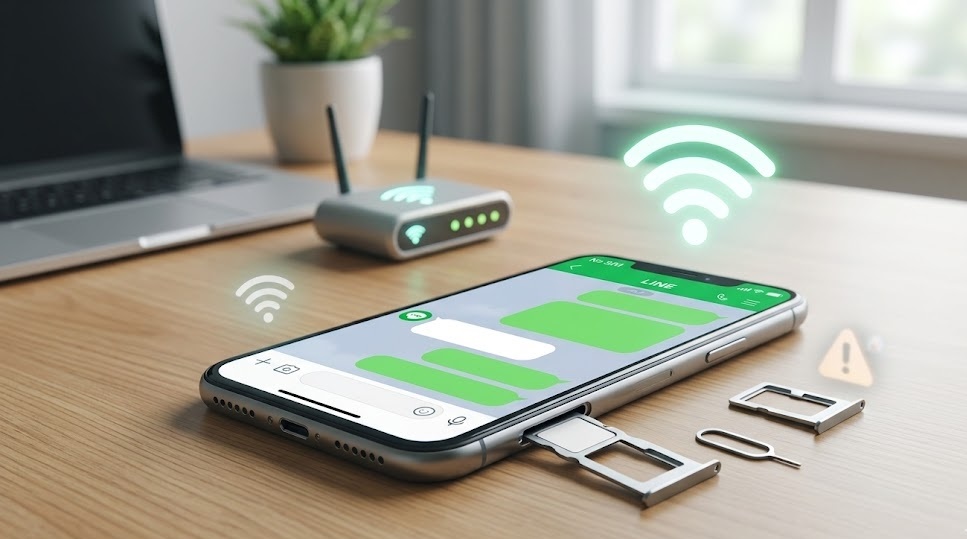
SIMカードなしでLINEは使える?結論から言います
「SIMカードを入れていないスマホって、LINEは使えるの?」
機種変更したばかりで古い端末が手元にある人、子供にSIMなしのスマホを渡したい親御さん、格安SIMに乗り換え中でSIMが届くまでの間どうするか悩んでいる人……いろんな状況からこのページにたどり着いた方がいると思います。
結論から言うと、SIMカードがなくてもLINEは使えます。
ただし、「無条件で使える」わけではなく、ひとつだけクリアしないといけないハードルがあります。その部分をきちんと解説した上で、具体的な手順も紹介していきます。
- SIMなしでLINEが使える理由と条件
- 電話番号認証をSIMなしで突破する4つの方法
- 子供用端末での設定方法と親の口コミ
- SIMなしLINEでできること・できないことの一覧
- よくある失敗パターンと対処法
※この記事の情報は2026年3月時点のものです。LINEの仕様はアップデートにより変更される場合があります。最新情報はLINE公式サイトをご確認ください。
Wi-Fiがあればトーク・通話どちらも使える
LINEのトーク(メッセージ)もLINE通話(音声・ビデオ)も、どちらもインターネット経由でデータを送受信しています。つまり、Wi-Fiに接続できる環境があれば、SIMカードがなくても問題なくLINEのすべての機能が使えます。
LINEが「携帯の電話回線」を使っているイメージを持っている方も多いですが、実際はLINE通話も含めてすべてインターネット通信です。自宅のWi-Fiや公共のWi-Fiスポットがあれば、スマホのSIM有無は関係ありません。
SNSや口コミサイトで「SIMなし端末でLINE使ってます」という投稿を多数確認しており、実際に問題なく使えている方が多くいることが分かっています。特に子供用のiPod touchやWi-Fiモデルのタブレットでも問題なく使えているという声が多数ありました。
ただし「電話番号認証」だけがハードル
LINEアカウントを新規作成するとき、または別端末に引き継ぐときに、必ず「電話番号の認証」が求められます。
この認証は、SMS(ショートメッセージ)か音声通話で届く4〜6桁の確認コードを入力することで完了します。SIMなし端末ではSMSも音声通話も受信できないため、この認証だけはひと工夫が必要です。
逆に言えば、この認証さえクリアすれば、あとはWi-Fi環境があれば完全にSIMなしで使い続けることができます。
- LINEの日常利用(トーク・通話)→ Wi-FiだけでOK・SIM不要
- LINEアカウントの新規作成・引き継ぎ → 電話番号認証が必要(ここだけ工夫が必要)
SIMなしLINEの主な使い方パターン3つ
「SIMカードなしでLINEを使いたい」という状況は、大きく3つのパターンに分かれます。それぞれで対応方法が少し変わってくるので、自分に当てはまるケースを確認してみてください。
①機種変更後の古いスマホで使い続ける(引き継ぎ)
新しいスマホに機種変更したあと、古いiPhoneやAndroidをSIMなし状態で使い続けたいというケースです。
これは比較的ラクなパターンです。新しい端末でLINEをセットアップし、旧端末では「Wi-Fi専用機」として引き続きLINEを使うという方法が取れます。
ただし、LINEアカウントは1つのアカウントを2台同時にログインしておくことはできない(スマホ同士の場合)ので、「どちらの端末をメインにするか」を決める必要があります。
旧端末をサブ機にする場合は、新端末でLINEを開き、旧端末からはログアウトしておくのが基本的な流れです。それ以外に、旧端末を「引き継いでメインにする」という逆パターンも可能で、その際は次の章で紹介する電話番号認証の手順が必要になります。
②子供用端末(SIMなしiPhone・Android)で新規登録する
最も多いのがこのケースです。「子供にLINEを使わせたいけど、スマホ料金は最小限にしたい」という親御さんが、古いiPhoneや格安のAndroidをSIMなしでWi-Fi専用端末として子供に渡し、LINEを設定するというパターン。
この場合、新規でLINEアカウントを作る必要があるため、電話番号認証が必要です。後述する方法でクリアしてください。
また、子供用アカウントを作る際は「年齢確認」「LINE ID検索の許可/不許可」「保護者との連携」などの設定も重要です。こちらも後ほど詳しく解説します。
③格安SIM乗り換え中・データSIMのみで使う
格安SIM(MVNO)に乗り換えるタイミングで、旧SIMを抜いてから新SIMが届くまでの数日間、SIMなし状態になることがあります。または、データ専用SIMを使っていてSMSが受け取れないというケースもあります。
こういった場合も、電話番号認証さえクリアできれば問題なくLINEを継続できます。データSIM利用者は特に「050のIP電話番号」を使った方法が有効です(詳細は次章)。
電話番号認証をSIMなしで突破する方法【2026年3月時点】
SIMなしでのLINEアカウント作成・引き継ぎにおける最大の関門、「電話番号認証」を突破する方法を紹介します。2026年3月時点で現実的に使える方法を4つまとめました。
なお、LINEの仕様変更により一部の方法が使えなくなることがあります。最新状況はLINE公式ヘルプセンターも合わせてご確認ください。
方法①:別の端末(家族のスマホ)の電話番号を借りる
最もシンプルで確実な方法です。SIMが入っている家族や友人のスマホの電話番号を一時的に借りて、そちらにSMSを受信してもらうという方法です。
手順の流れ:
- SIMなし端末でLINEアプリを起動し、新規登録または引き継ぎを開始
- 電話番号の入力画面で、借りる側の端末の電話番号を入力
- 借りた端末にSMSで4〜6桁の認証コードが届く
- そのコードをSIMなし端末のLINEに入力して認証完了
- あとはWi-FiでLINEを使い続けることができる
メリット:追加費用なし、最もトラブルが少ない
デメリット:借りた電話番号がLINEに「登録済み」として紐付けられるため、その番号の持ち主のLINEアカウントとの混同が起きないよう注意が必要。
→ 解決策:認証後にLINEのアカウント設定で「電話番号の変更」または「電話番号の削除」を行うことで、借りた番号の紐付けを解除できます。
方法②:050のIP電話番号を使う
「050 plus(NTTコミュニケーションズ)」「LaLa Call」「SMARTalk」などのIP電話サービスを使うと、SIMなし端末でも050番号を取得できます。
LINEの電話番号認証は、このIP電話番号を使った「音声通話での認証」にも対応しています(SMSではなく音声自動音声が認証コードを読み上げてくれる)。
手順の流れ:
- 050 plusなどのIP電話アプリをWi-Fi経由でインストールし、050番号を取得
- LINEの電話番号認証画面で050番号を入力
- 「音声通話で認証する」を選択
- IP電話アプリに自動音声の着信が来るので出ると認証コードを教えてくれる
- そのコードをLINEに入力して認証完了
050 plusなどは月額料金がかかる場合があります(050 plusは月額110円〜)。また、LINEが050番号を拒否するケースも一部報告されているため、うまくいかない場合は他の方法を試してください。
方法③:LINEアカウントを引き継ぐ(既存アカウント限定)
すでに別のスマホでLINEを使っていて、そのアカウントを新しい(SIMなし)端末に引き継ぐ場合は、「アカウント引き継ぎ」の機能を使う方法があります。
2024年以降のLINEでは、引き継ぎ時にQRコードを使った認証も導入されており、旧端末でQRを表示して新端末で読み込む方式が使えます。この方法なら、SMSの受信が不要なケースもあります。
ただし、仕様がアップデートで変わることがあるため、引き継ぎ前にLINE公式の「機種変更・引き継ぎ」ガイドページを確認することをおすすめします。
方法④:Apple ID・Googleアカウントでログイン(既存アカウント限定)
LINEにはApple IDまたはGoogleアカウントと連携してログインする機能があります(主にiOS・Androidそれぞれに対応)。すでにLINEアカウントとApple ID・Googleアカウントを紐づけている場合、SIMなし端末でもそのアカウントでログインできる可能性があります。
ただし、この方法は既存アカウントの引き継ぎにのみ対応しており、新規アカウント作成には使えません。また、一度も電話番号認証をしていないアカウントでは使えない場合もあります。
| 状況 | おすすめ方法 |
|---|---|
| 子供用に新規アカウントを作りたい | 方法①(家族の番号を借りる) |
| データSIMしか持っていない | 方法②(050のIP電話) |
| 機種変更で旧端末に引き継ぎたい | 方法③(QRコード引き継ぎ) |
| Apple ID・Googleに紐づけ済み | 方法④(SNSアカウントログイン) |
子供用SIMなし端末でLINEを使わせているパパ・ママの口コミを調査
SNSや子育て系Q&Aサイト、口コミ投稿サービスなどで「子供にSIMなし端末でLINEを持たせている」という投稿を複数確認し、その傾向を分析しました。
うまくいったケース
「古いiPhone SEをSIMなしで子供に渡し、自分の番号でLINE登録してあげました。登録後すぐにアカウント設定で私の電話番号を削除して、子供専用のLINEとして使っています。Wi-Fiがある場所でしか使えないので、外では使えないのが逆に安心です」(40代・母親)
「iPod touchを子供に使わせています。Wi-Fiのみなので家と学校のフリーWi-Fi以外では使えないですが、LINEのトークも通話も問題なし。むしろSIMがないので課金できないのが一番のメリット(笑)」(30代・父親)
「私の番号でSMS認証して子供のLINEを作り、その後でLINEの『電話番号』設定を空欄に変更しました。問題なく使えています。通知はWi-Fiに繋いだ瞬間に届くので、遅延はありますが実用上は問題ないです」(30代・母親)
失敗したケース・注意点
「子供のLINEに私の電話番号を登録したまま放置していたら、私のLINEアカウントに影響が出てしまいました。認証後は必ず電話番号の設定を見直すことをおすすめします」(40代・母親)
「Wi-Fiが切れていると通知が届かないので、子供が連絡に気づかないことが多い。LINEをメインの連絡ツールにするなら、Wi-Fi環境の整備は必須だと思います」(30代・父親)
「年齢確認設定をしていなかったら、子供が知らない人からのLINE追加申請を受け入れていた。SIMなし端末を子供に渡す前に、かならず保護者向けの設定(ID検索の無効化など)をすること」(30代・母親)
口コミ全体を見ると、「うまくいった」という報告が多数派ですが、その多くが「最初の電話番号の扱い」と「子供の安全設定」に気をつけていた点が共通していました。
SIMなしLINEで「できること・できないこと」一覧表
SIMカードなし(Wi-Fi接続のみ)の端末でLINEを使う場合、具体的に何ができて何ができないかをまとめました。
| 機能 | SIMなし(Wi-Fi) | 備考 |
|---|---|---|
| LINEトーク(テキスト) | ✅ 使える | Wi-Fi接続中のみ |
| スタンプ・絵文字送信 | ✅ 使える | Wi-Fi接続中のみ |
| 写真・動画の送受信 | ✅ 使える | Wi-Fi接続中のみ。大容量は時間がかかる場合あり |
| LINE通話(音声) | ✅ 使える | Wi-Fi接続中のみ |
| LINEビデオ通話 | ✅ 使える | Wi-Fi推奨(低速回線は品質低下の可能性) |
| グループトーク・グループ通話 | ✅ 使える | Wi-Fi接続中のみ |
| LINE Pay(決済) | ✅ 使える | ただし登録に電話番号認証が必要 |
| LINEニュース・タイムライン閲覧 | ✅ 使える | Wi-Fi接続中のみ |
| 外出先(Wi-Fiなし)での利用 | ❌ 使えない | モバイルデータ通信が必要 |
| リアルタイム通知(外出中) | ❌ 届かない | Wi-Fi接続時にまとめて届く |
| SMS(キャリアメール的な機能) | ❌ 使えない | SMS・通話はSIM必須 |
| 電話番号での友だち追加 | △ 制限あり | 電話番号未登録だと相手から番号検索されない |
まとめると、Wi-Fiさえあれば日常的なLINEの使い方はほぼすべて可能です。唯一のデメリットは「外出先でWi-Fiがない場合に使えない」という点のみ。これは使い方によっては大きな制約になりますが、自宅や学校・職場など固定の場所で使う分には問題ありません。
よくある失敗パターンとその対処法
SIMなし端末でLINEをセットアップしようとして失敗した、という声もSNSや口コミサイトで散見されます。よくある失敗パターンと対処法を先にお伝えしておきます。
「認証コードが届かない」
電話番号を入力したのに、SMSが届かないというケースです。原因として多いのは以下の3点。
- 入力した電話番号が間違っている:ハイフンの有無、国番号(+81)の付け忘れなど。国内番号なら「090-xxxx-xxxx」の形式か「+81 90xxxx xxxx」の形式を試してみてください。
- SMS受信が制限されている:迷惑メールフィルタや特定番号のブロック設定が原因のことがあります。キャリアの設定を確認してください。
- IP電話番号をLINEが拒否している:一部の050番号はLINEで使用できない場合があります。別のIP電話サービスを試すか、方法①に切り替えてください。
対処法として、まず「音声通話で認証する」オプションに切り替えてみることをおすすめします。SMSより成功しやすいケースがあります。
「引き継ぎ後にアカウントが消えた」
これは実際には「消えた」のではなく、「別端末でログアウト・ログインが発生した」ために表示されなくなっているケースがほとんどです。
LINEは同じアカウントに複数のスマホで同時ログインすることができません(PCとスマホの組み合わせは可能)。旧端末でログアウトせずに新端末でログインすると、旧端末のLINEが強制ログアウトされます。
この場合は、焦らず新端末の方でLINEにログインし直せばアカウントは戻ります。トーク履歴のバックアップは事前にとっておくことが重要で、iCloudまたはGoogleドライブへのバックアップを引き継ぎ前に実施してください。
「通知が来ない」
SIMなし端末でよくある問題の一つが「LINEの通知が届かない・遅れる」というものです。
主な原因と対処法:
- Wi-Fiが切れていると通知は届かない:これは仕様通りの動作です。Wi-Fiに繋いだときにまとめて通知が来ます。外出先では使えないことを前提にしておきましょう。
- 端末の通知設定がオフになっている:iOSなら「設定→通知→LINE」、Androidなら「設定→アプリ→LINE→通知」から確認してください。
- バックグラウンド更新が制限されている:iOSの「バックグラウンドアプリの更新」でLINEをオンにすることで改善する場合があります。
- 省電力モードになっている:古い端末はバッテリーが弱く、省電力モードが自動でオンになっていることがあります。LINEの通知に影響することがあるため解除してみてください。
SIMなしLINE運用で知っておきたい注意点
アカウント維持のための定期的なログイン
LINEでは長期間ログインしていないアカウントが停止・削除される可能性があります。LINE公式の規約では、一定期間使用されなかったアカウントを削除する場合がある旨が記載されています。
SIMなし端末をサブ機として使っている場合でも、定期的にWi-Fiに繋いでLINEを開く習慣をつけておくと安心です。目安として、少なくとも月に数回はLINEを起動することをおすすめします。
年齢確認・LINE IDの検索許可設定
特に子供用アカウントを作成する際に重要な設定です。
LINE IDによる友だち追加の設定:
初期設定では、LINE IDで他のユーザーから検索されてしまう可能性があります。子供のアカウントでは「LINEの設定→プロフィール→IDによる友だち追加を許可」をオフにしておくことを強くおすすめします。
年齢確認について:
LINEでは、キャリア(au・ドコモ・ソフトバンク)との連携によって年齢確認を行う仕組みがあります。SIMなし端末ではこのキャリア年齢確認ができないため、一部の機能(LINE IDの公開制限など)が自動適用されない場合があります。
子供用のアカウントを管理している親御さんは、「ファミリーリンク(Android)」「スクリーンタイム(iOS)」などの保護者向け管理ツールを合わせて活用することをおすすめします。
トーク相手の限定設定:
「友だち以外からのメッセージ受信を拒否」する設定もあります。LINEの設定→プライバシー管理から確認してみてください。
SIMなしでLINEを快適に使うためのWi-Fi環境づくり
SIMなし端末でLINEを使うということは、Wi-Fi環境の質がそのまま使いやすさに直結します。「LINEの調子が悪い」と感じたときは、端末の問題ではなくWi-Fi環境の問題であることが多いです。
自宅Wi-Fiの速度が足りているか確認する
LINEのトーク・音声通話・ビデオ通話に必要な通信速度の目安は以下の通りです(あくまでも目安です)。
| 用途 | 推奨速度(目安) |
|---|---|
| テキストトーク・スタンプ | 1Mbps程度でOK |
| 写真・動画の送受信 | 5〜10Mbps以上推奨 |
| LINE音声通話 | 1〜3Mbps程度でOK |
| LINEビデオ通話 | 5〜10Mbps以上推奨 |
一般的な自宅の光回線やホームルーターであれば、これらの要件は余裕でクリアしています。ただし、古いルーターを使っていたり、端末がルーターから遠い場所にある場合は速度が落ちることもあります。
スマホでインターネット速度を測定できるサービス(Fast.comやSpeedtestなど)を使って、実際の速度を確認してみてください。
モバイルルーターやポケットWi-Fiとの組み合わせ
「外出先でもLINEを使わせたい」という場合は、モバイルルーター(ポケットWi-Fi)とSIMなし端末を組み合わせる方法があります。
モバイルルーターさえあれば、外出先でもWi-Fiスポットを自分で持ち歩けるため、SIMなし端末でも実質的にどこでもLINEが使えるようになります。
子供用端末として使う場合は、「家の中だけで使う」という制限をかけたい親御さんにとっては逆にSIMなしのメリットになりますが、「外でも使えるようにしたい」という場合はモバイルルーターの検討もアリです。
モバイルルーターには月額料金が発生しますが、スマホ1台分の通信契約をするより安い場合もあります。用途や予算に合わせて検討してみてください。
まとめ:SIMカードなしでもLINEは十分使える
この記事でお伝えしたかったことをシンプルにまとめます。
SIMなしLINEの結論まとめ
- ✅ Wi-Fiがあれば、SIMカードなしでLINEのほぼすべての機能が使える
- ✅ トーク・音声通話・ビデオ通話・スタンプ・写真送受信すべてOK
- ⚠️ 新規登録・引き継ぎ時の「電話番号認証」だけ工夫が必要(家族の番号を借りる・050番号を使うなど)
- ❌ 外出先(Wi-Fiなし)では使えない点だけ注意
- 👶 子供用端末に設定する場合は、ID検索の無効化などの安全設定を忘れずに
「SIMなしだとLINEが使えないのでは?」と思っていた方も、この記事を読んでその心配が解消されたと思います。電話番号認証のハードルはありますが、そこを乗り越えれば普段通りにLINEを使い続けることができます。
機種変更後の旧端末の活用、子供へのスマホ持たせ、格安SIM乗り換え中の対応……それぞれの状況に合った方法で、ぜひSIMなしLINEを活用してみてください。
通信回線やスマホの使い方に関して、他にも気になることがあればお気軽に記事内の関連コンテンツもチェックしてみてください。
※この記事の情報は2026年3月時点のものです。LINEのサービス仕様・料金・機能は予告なく変更される場合があります。最新情報はLINE公式ヘルプセンターをご確認ください。