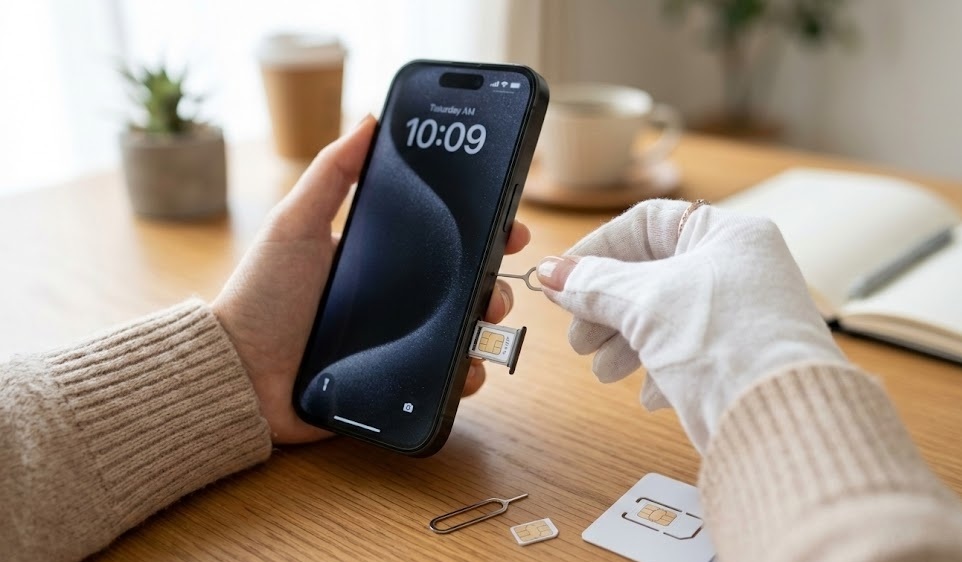
iPhone15のSIMカード入れ替え、まず確認すべき3つのこと
「iPhone15に機種変したけど、SIMカードの入れ替え方がよくわからない…」
「格安SIMに乗り換えたくて新しいSIMが届いたけど、どこに入れればいい?」
気になりますよね。SIMカードの入れ替えって、初めてだと地味にハードルを感じるものです。でも手順さえわかれば10分以内で終わる作業なので、安心してください。
この記事では、iPhone15のSIMカード入れ替えを初心者でもつまずかないように、準備・手順・設定・トラブル対処まで一気にまとめました。格安SIMへの乗り換えを考えている方にもそのまま使える内容です。
※本記事の情報は2026年3月時点のものです。最新情報は各キャリア・格安SIM公式サイトをご確認ください。
- iPhone15のSIMカード入れ替え手順(SIMピンの使い方)
- SIMロック解除が必要かどうかの確認方法
- APN設定(格安SIM乗り換え時に必要)
- 「SIMなし」表示などよくある失敗の対処法
① SIMカードのサイズはnano SIM一択
iPhone15が対応しているSIMカードの物理サイズはnano SIM(4FF)の1種類のみです。mini SIMやmicro SIMは物理的に入りませんので、もし古いスマホから移し替える場合は要注意。
| SIMカードの種類 | サイズ | iPhone15での使用 |
|---|---|---|
| 標準SIM(mini SIM) | 25mm × 15mm | ❌ 使用不可 |
| micro SIM | 15mm × 12mm | ❌ 使用不可 |
| nano SIM | 12.3mm × 8.8mm | ✅ 対応 |
| eSIM | 本体に内蔵 | ✅ 対応(物理的な差し込み不要) |
新しく格安SIMを申し込む場合は、申し込み時に「nano SIM」を選択してください。間違えて別のサイズを選ぶと使えませんし、再発行に時間がかかります。
② SIMロック解除が必要な場合がある
「SIMロック」とは、特定キャリアのSIMしか使えないように設定された制限のこと。たとえばdocomoで購入したiPhone15は、デフォルトではdocomo回線のSIMしか使えない場合があります。
ただし、2021年10月以降に購入したiPhoneは原則SIMロックなしで販売されています(総務省の規制による)。
- 2021年10月以降に国内キャリアで新品購入したiPhone
- Apple Storeで購入したiPhone
- SIMフリー版として販売されたiPhone
- 2021年10月より前に購入した中古iPhone
- 海外で購入・並行輸入品のiPhone
- リース・割賦残債が残っている端末(キャリアによる)
SIMロックの確認方法はこのあと詳しく解説します。
③ eSIMとnano SIMどちらを使うか決める
iPhone15は物理nano SIM × 1枚 + eSIM × 複数枚に対応したデュアルSIM端末です。
どちらを選ぶかの判断基準は以下が目安です。
| 項目 | 物理SIM(nano SIM) | eSIM |
|---|---|---|
| 開通の速さ | SIM届いてから(1〜3日) | 即日〜数時間で開通可能 |
| 紛失リスク | あり(小さいので注意) | なし |
| 対応格安SIM | ほぼ全社対応 | 対応会社が増加中(IIJmio、楽天など) |
| 機種変時の手間 | SIMを抜いて移せる | 再発行・再設定が必要 |
「とにかく今すぐ使いたい」「SIMカードの差し込みが面倒」という方はeSIMが便利。「格安SIMの選択肢を広げたい」「慣れた操作がいい」という方は物理SIMが安心です。
本記事では物理SIM(nano SIM)の入れ替え手順をメインに解説しますが、eSIMの設定方法も後半で触れます。
—【画像で解説】iPhone15 SIMカード入れ替えの手順
では実際の入れ替え手順を確認していきましょう。「SIMピンってどこを押せばいい?」「トレイはどこにある?」という疑問も一気に解決します。
用意するもの
- 📌 SIMピン(SIM取り出しピン):iPhone15の箱に同梱されています。紛失した場合は、太さ0.8mm程度のペーパークリップで代用可能
- 📱 新しいnano SIM:キャリア・格安SIMから送られてきたもの
- 💡 平らな安定した作業スペース:SIMトレイを落として紛失しないように
SIMを抜き差しする前に、iCloudバックアップや「iTunesバックアップ(Finderバックアップ)」をしておくと安心です。データが消えることはほぼありませんが、念のため。
SIMトレイの開け方ステップバイステップ
STEP 1|iPhone15の電源を切る
電源ボタン(右側面)とボリューム上ボタンを同時に長押し → 「スライドで電源オフ」をスライド → 電源が切れたことを確認。
電源を入れたままSIMを抜き差しすると、端末に負荷がかかる可能性があります。電源オフを習慣にしましょう。
STEP 2|SIMトレイの場所を確認する
iPhone15のSIMトレイは本体左側面にあります。細長い楕円形のくぼみ(トレイ)が見えるはずです。
STEP 3|SIMピンを穴に差し込む
SIMトレイの横にある小さな丸い穴(ピンホール)に、SIMピンをまっすぐ差し込みます。
ピンホールに対して垂直(90度)にまっすぐ差し込んでください。斜めに差すとピンが入りにくく、穴を傷める可能性もあります。軽く押すだけでトレイがポップアップします(強く押す必要はありません)。
STEP 4|トレイを引き出す
トレイが少し飛び出したら、そのまま指でゆっくりまっすぐ引き出します。iPhone15のSIMトレイはnano SIM用の窪みが1つついています。
STEP 5|古いSIMを取り出し、新しいSIMをセット
トレイから古いSIMを取り出し、新しいnano SIMをトレイの窪みにはめ込みます。
- SIMの金属端子面(IC面)を下向きにセット
- SIMの切り欠きがある角をトレイの切り欠きに合わせる
- ぴったりフラットに収まれば正しくセットされています
STEP 6|トレイを本体に戻す
トレイをスロットに向けてまっすぐゆっくり押し込みます。向きを確認してから押し込むのがポイント。逆向きだと入りません。
STEP 7|電源を入れて確認
電源ボタンを長押しして起動。キャリアロゴ(例:「docomo」「SoftBank」「IIJmio」など)が画面上部に表示されれば成功です。
- ステータスバーにキャリア名が表示される
- アンテナのアイコンが表示される
- 「モバイルデータ通信」の設定でSIMが認識されている
入れ替え後の起動確認チェックリスト
入れ替えが完了したら、以下を確認しておくと安心です。
| 確認項目 | 確認場所 |
|---|---|
| キャリア名がステータスバーに表示 | 画面最上部 |
| 電話が発着信できる | 電話アプリで確認 |
| モバイルデータ通信ができる | Wi-Fiをオフにしてブラウザを開く |
| SMS(ショートメッセージ)が受信できる | メッセージアプリで確認 |
SIMロック解除の確認と手順
入れ替えた後に「このSIMはサポートされていません」と表示された場合、SIMロックが原因の可能性があります。対処する前に、まずロックがかかっているか確認しましょう。
SIMロックがかかっているか確認する方法
方法1:iPhoneの設定から確認する
- 「設定」アプリを開く
- 「一般」をタップ
- 「情報」をタップ
- 「SIMロック」または「キャリアロック」の項目を確認
「SIMロックなし」と表示されていれば、どのSIMでも使用可能です。
方法2:実際に別キャリアのSIMを差して確認する
手元に別キャリアのSIMがあれば、実際に差し込んで起動すると即座にわかります。
キャリア別SIMロック解除手順
SIMロックがかかっている場合は、購入したキャリアで解除手続きを行います。2021年10月以降は無料で解除できるキャリアがほとんどです。
| キャリア | 解除方法 | 費用 |
|---|---|---|
| docomo | My docomo(Web)またはドコモショップ | 無料(Webのみ) |
| au | My au(Web)またはauショップ | 無料 |
| SoftBank | My SoftBank(Web)またはソフトバンクショップ | 無料 |
| 楽天モバイル | my 楽天モバイル(Web) | 無料 |
※SIMロック解除後、iPhoneを再起動またはSIMを再挿入することで有効になります。手順の詳細は各キャリア公式サイトをご確認ください。
割賦(分割)での購入で残債がある場合、キャリアによっては解除できないことがあります。完済後または一括支払い後に手続きしてください。
APN設定のやり方(格安SIM乗り換え時に必須)
格安SIM(MVNO)に乗り換えた場合、SIMを差し替えただけではデータ通信ができないことがあります。その場合に必要なのが「APN設定」です。
APN設定が必要なケース・不要なケース
| 乗り換え先 | APN設定の要否 |
|---|---|
| 大手3キャリア(docomo・au・SoftBank) | 自動設定のため不要 |
| 楽天モバイル | 不要(自動設定) |
| 格安SIM(IIJmio・mineo・OCNモバイルONEなど) | 必要(手動設定) |
主要格安SIMのAPN設定方法(iOS向け)
格安SIMのAPN設定には「構成プロファイル」方式が多く使われています。手順は以下の通りです。
- Wi-Fiを接続した状態で、格安SIM公式サイトにSafariでアクセス
- 「APN構成プロファイル」または「iPhone用APN設定」をタップ
- 「プロファイルをダウンロード」→「許可」をタップ
- 「設定」→「一般」→「VPNとデバイス管理」→ダウンロードしたプロファイルをタップ
- 「インストール」→パスコード入力→「インストール」→「完了」
- Wi-Fiをオフにしてデータ通信を確認
- iOSのアップデート後にプロファイルが消える場合があります(再インストールで解決)
- Wi-Fi環境でプロファイルをダウンロードするのがスムーズです
- 公式サイトのリンクから直接ダウンロードするのが確実(URLを直打ちは避ける)
| 格安SIM | APN設定ページ(参照先) |
|---|---|
| IIJmio | IIJmio公式サイト「iOS端末のAPN設定」 |
| mineo | mineo公式サイト「iPhoneのAPN設定手順」 |
| イオンモバイル | イオンモバイル公式サイト「APN設定方法」 |
| BIGLOBEモバイル | BIGLOBEモバイル公式サイト「APN設定方法(iPhone)」 |
| LinksMate | LinksMate公式サイト「APN設定方法(iOS)」 |
※各格安SIMのAPN設定ページURLは変更される場合があります。公式サイトの「サポート」または「初期設定」ページから最新の手順をご確認ください。
SIMカード入れ替えでよくある失敗と対処法
SIMの入れ替えはシンプルな作業ですが、初めてだといくつかのポイントでつまずきがちです。SNSやレビューサイトで見つけた実際の困りごとをもとに対処法をまとめました。
①SIMトレイが抜けない・途中で詰まる
対処法:
- ピンをピンホールに対してまっすぐ(垂直)に差し込んでいるか再確認する
- 押す力が足りない場合は少し強めに押す(ただし突き刺すほどの力は不要)
- SIMピンの先端がつぶれていないか確認(つぶれている場合はペーパークリップで代用)
- トレイが斜めの場合は無理に引き出さず、ゆっくりまっすぐの向きに修正しながら引き出す
②入れ替え後に「SIMなし」と表示される
主な原因と対処法:
- SIMが正しくセットされていない:トレイを再度取り出し、SIMの向き・はまり具合を確認してセットし直す
- SIMロックがかかっている:購入キャリアでSIMロック解除を行う
- SIMカードの不具合・初期不良:格安SIM会社のサポートに連絡し、SIMの再発行を依頼する
- iOSの不具合:設定→一般→転送またはiPhoneをリセット→ネットワーク設定をリセット を試す
③電話はできるがデータ通信ができない
電話・SMSは使えるのに、インターネットが使えないというケースは、APN設定が完了していないことがほとんどです。前章の「APN設定のやり方」を参照して設定を完了させてください。
また、以下も確認してみましょう。
- 「設定」→「モバイル通信」→「モバイルデータ通信」がオンになっているか
- 「設定」→「モバイル通信」→「モバイルデータ通信」の下に「APN設定」が表示されているか(表示されている場合は手動でAPNを入力する必要がある場合もあり)
- 機内モードをオン→オフで通信をリセット
④「このSIMはサポートされていません」と表示される
このエラーメッセージが表示される主な原因はSIMロックがかかっている端末に異なるキャリアのSIMを入れたことです。SIMロック解除の手順(前章参照)を実施してください。
Appleサポート(support.apple.com)またはキャリアのサポートセンターへ問い合わせると、個別の状況に応じたアドバイスが受けられます。
乗り換えを機に格安SIMを検討するなら
SIMカードを入れ替えるタイミングで「せっかくだから格安SIMに乗り換えたい」という方も多いと思います。iPhone15はほぼすべての格安SIMで使えますが、いくつか確認しておきたいポイントがあります。
iPhone15で使える格安SIMの条件
iPhone15はdocomo・au・SoftBank・楽天モバイルの周波数バンドに対応しています。格安SIMのほとんどはこれらの回線を使っているため、基本的に問題なく使用できます。
| 格安SIM | 回線 | iPhone15対応 | eSIM対応 |
|---|---|---|---|
| IIJmio | docomo/au | ✅ | ✅ |
| mineo | docomo/au/SoftBank | ✅ | ✅ |
| 楽天モバイル | 楽天/au(パートナー) | ✅ | ✅ |
| イオンモバイル | docomo/au | ✅ | ✅(一部プラン) |
| BIGLOBEモバイル | docomo/au | ✅ | ✅ |
※2026年3月時点の情報です。各社の対応状況は公式サイトでご確認ください。
格安SIM利用者の口コミを調査してわかったこと
SNSやレビューサイトに投稿された格安SIM利用者の声を調査した結果、以下のような傾向がわかりました。
- 「月の通信費が半額以下になった」という声が多い一方、「昼の時間帯(12〜13時)は繋がりにくい」という指摘も一定数あり
- 「APN設定が思ったより簡単だった」「10分で終わった」という初心者の声が多い
- 「キャリアメール(@docomo.ne.jpなど)が使えなくなる」ことへの戸惑いが見られる(Gmailやキャリアメール持ち運びサービスで対応可能)
- 「格安SIMにしてから音声通話が有料になった」という声も(格安SIMは基本的に通話は従量課金。かけ放題オプションで対応可能)
格安SIMへの乗り換えは、通信費を大幅に削減できる一方で、「昼の速度」「キャリアメール」「通話料金」の3つは事前に理解しておくべきポイントです。
格安SIMの速度表記はすべて「ベストエフォート(最大速度)」です。実際の速度は混雑状況・時間帯・エリアによって大きく変わります。特に平日昼休み(12〜13時)や夜間(19〜23時)は速度が落ちやすい傾向があります。大手キャリアとの最大の違いはここで、「常に高速通信が必要」という方には大手キャリアの方が安定することもあります。
こうした格安SIMの特性を理解したうえで、「データ通信量が少ない」「通話をほとんどしない」「コストを重視する」という方には格安SIMが向いています。
ネット回線や格安SIMの選び方についてはこちらの記事も参考にしてみてください。
👉 格安SIM・ネット回線に関する詳しい情報はn-journey.jpで
eSIMに切り替えたい場合の手順(参考)
物理SIMではなくeSIMを利用したい場合の設定手順も簡単に解説します。
- 利用するキャリア・格安SIMのサイトでeSIMを申し込む
- QRコードまたはアクティベーションコードを受け取る
- iPhoneの「設定」→「モバイル通信」→「モバイル通信プランを追加」をタップ
- QRコードを読み取る(またはコードを手動入力)
- 画面の指示に従ってeSIMを有効化する
- データ通信に使うSIMとして選択して完了
- eSIMの設定はWi-Fi環境で行うことを推奨
- QRコードの有効期限があるため、届いたらすぐに設定するのがベスト
- iPhoneには複数のeSIMを保存できますが、同時に使えるeSIMの数は端末・設定によって異なります
よくある質問(FAQ)
Q. iPhone15のSIMトレイは本体のどこにありますか?
A. 本体左側面にあります。細長い楕円形のスロットが見えます。
Q. SIMピンを失くしてしまいました。代替品はありますか?
A. 直径0.8mm前後のペーパークリップや安全ピンで代用できます。ただし先端が鋭いものは本体を傷つける可能性があるので、ペーパークリップを曲げて使うのが安全です。
Q. iPhone15はnano SIMとeSIMの2枚を同時に使えますか?
A. はい、デュアルSIMとして利用できます。1枚の物理nano SIM+1枚以上のeSIMを同時にアクティベートし、用途に応じて使い分けることが可能です。
Q. SIMカードを入れ替えるとLINEのデータは消えますか?
A. LINEのデータはスマートフォン本体とサーバー側に保存されているため、SIMを入れ替えるだけでは消えません。ただし、電話番号が変わる場合(キャリア変更で番号ポータビリティを使わない等)はLINEのアカウント引き継ぎが必要です。念のため乗り換え前にLINEのバックアップを取ることをおすすめします。
Q. 格安SIMに乗り換えると電話番号は変わりますか?
A. MNP(番号ポータビリティ)を利用すれば、同じ電話番号で乗り換えられます。MNPを使わない新規契約の場合は番号が変わります。LINEやSMSで連絡先が変わるのが嫌な方は、MNP転出手続きをしてから乗り換えましょう。
Q. SIMカード入れ替え後、iPhoneが再起動を求めてきます。再起動は必要ですか?
A. はい、再起動することで新しいSIMが正常に認識されます。指示が出た場合は素直に再起動してください。再起動しなくても認識される場合もありますが、トラブル防止のためにした方が無難です。
まとめ:iPhone15のSIMカード入れ替えは10分でできる
iPhone15のSIMカード入れ替えについて、準備から設定まで一通り解説しました。最後に要点をまとめます。
- iPhone15はnano SIM(物理)+eSIMのデュアルSIM対応
- SIMトレイは本体左側面。SIMピンをまっすぐ差し込んでトレイを取り出す
- 2021年10月以降購入のiPhoneはSIMロックなし(中古・旧機種は要確認)
- 格安SIMへの乗り換え時はAPN設定(構成プロファイル)が必要
- 「SIMなし」表示はSIMの差し直しとSIMロック解除で解決するケースが多い
- 格安SIMは料金は安くなるが、昼間の速度・キャリアメール・通話料金に注意
「SIMの入れ替えって難しそう」と思っていた方も、手順さえわかれば10分以内に完了できます。乗り換えや機種変更のタイミングで参考にしてもらえると嬉しいです。
格安SIM選びに迷っている方や、ネット回線もあわせて見直したい方は、以下の記事も参考にしてみてください。
本記事の情報は2026年3月時点のものです。料金・プラン・サービス内容は変更される場合があります。最新情報は各キャリア・格安SIM公式サイトをご確認ください。