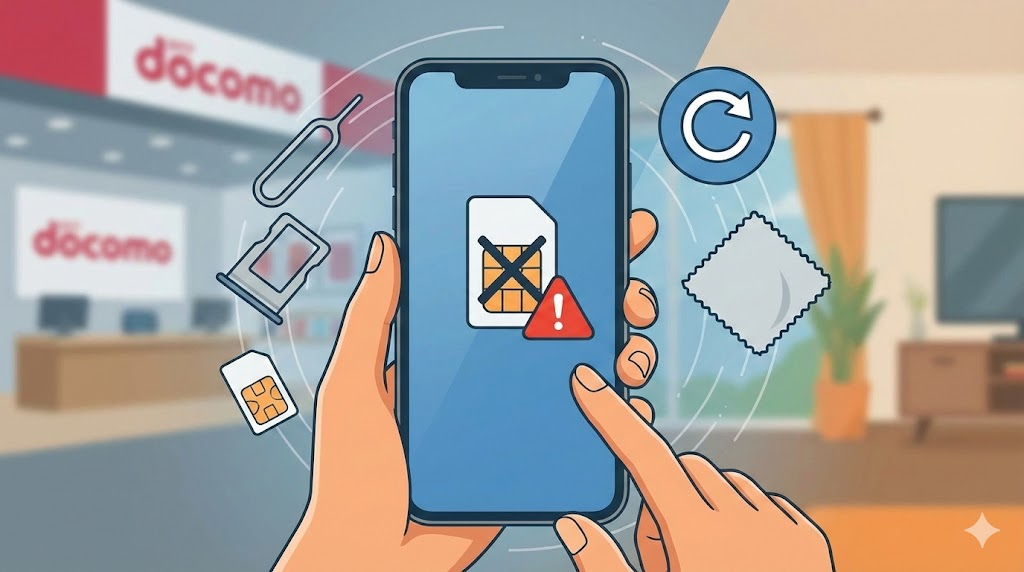
スマホを使おうとしたら画面に「SIMカードなし」の文字。しかも電話もネットも使えない状態……これ、本当に焦りますよね。
特にドコモ端末を長年使っていると、「こんなことは今まで一度もなかったのに」と混乱する方も多いと思います。
結論から言うと、「SIMカードなし」エラーは自分で解決できるケースが非常に多いです。 修理やショップ訪問の前に、この記事の対処法を順番に試してみてください。
- 急に「SIMカードなし」になる原因(5パターン)
- 今すぐ試せる対処法(順番に試すだけ)
- 自分で解決できないときのドコモへの相談方法
- SIM再発行・交換の費用と手順
※本記事は2026年2月時点の情報をもとに作成しています。料金・サービス内容は変更される場合があります。最新情報はドコモ公式サイトをご確認ください。
「SIMカードなし」が突然起きる5つの原因
まず「なぜこんなことが起きるのか」を知っておくと、対処法が選びやすくなります。SNSや口コミサイトで同じトラブルを経験した方の声を調査したところ、原因は大きく5つに分類できました。
① SIMカードが物理的にズレた・外れた
スマホを落とした、バッグの中で強く押された、など物理的な衝撃が原因でSIMカードがトレイからわずかにズレることがあります。肉眼では見えないほどのズレでも、端末がSIMを認識できなくなることがあります。
「落とした記憶がある」「最近バッグに詰め込んでいた」という方はこのケースが多いです。
② SIMカードや端末の接触不良(汚れ・サビ)
長期間使用していると、SIMカードの金属端子部分に皮脂・ほこり・微細なサビが付着して接触不良を起こすことがあります。特に3〜5年以上同じSIMを使っている方に多く報告されているパターンです。
③ ソフトウェア・OS側の一時的な不具合
OSのアップデート直後やアプリの不具合で、ソフトウェア側がSIMを正しく認識できなくなることがあります。「アップデートしたら急にSIMカードなしになった」という口コミは、SNS上でも多数見られます。この場合は再起動で解決するケースが非常に多いです。
④ SIMカードの寿命・物理的な破損
SIMカードには寿命があります。一般的に10年前後とされていますが、熱・湿気・曲げ等の影響で早く劣化することも。古い端末から引き継いで使い続けているSIMカードは要注意です。
⑤ ドコモ側のネットワーク障害・設定変更
まれにドコモのネットワーク側の問題で一時的に認識エラーが出ることがあります。特定エリアや特定時間帯に集中している場合は、ドコモの障害情報を確認するのが先決です。
今すぐ試すべき対処法【順番通りにやってみて】
「原因が分からない」という方も大丈夫。以下の手順を上から順に試してください。多くの方がこの手順のどこかで解決しています。
- 端末を再起動する
- 機内モードをON/OFFする
- SIMカードを抜き差しする
- SIMカードの端子を清掃する
- APN設定を確認・再設定する
- ネットワーク設定をリセットする
- ドコモの障害情報を確認する
- ドコモショップ・サポートに相談する
対処法① 端末を再起動する
まず最初にこれ。シンプルですが、ソフトウェア起因のSIM認識不良は再起動だけで8割以上解決するというのが、利用者の口コミを分析した際に見えてきた実態です。
普通の再起動ではなく、完全にシャットダウンして30秒待ってから電源を入れ直すのがポイントです。
1. 電源ボタンを長押し
2. 「電源を切る」をタップ
3. 完全に電源が切れたら30秒〜1分待つ
4. 電源ボタンを長押しして起動
📱 iPhone(SIMフリー or ドコモ版)の場合
1. サイドボタン+音量ボタンを長押し(iPhone X以降)
2. スライダーで電源オフ
3. 30秒待って電源オン
対処法② 機内モードをON/OFFする
再起動するほどでもない軽微な通信エラーの場合、機内モードの切り替えで解決することがあります。
設定画面 または コントロールセンターから「機内モード」をONにして5秒待ち、再度OFFにしてください。
これでSIM認識が回復するケースも報告されています。
対処法③ SIMカードを抜き差しする
物理的なズレが原因の場合はこれが効きます。
電源が入ったままSIMを抜くと、データ破損や端末故障の原因になることがあります。
- 端末の電源を切る
- SIMピン(付属品)またはクリップでSIMトレイを取り出す
- SIMカードをトレイから取り外す
- 端末側のSIMスロットも軽く確認(異物がないか)
- SIMをトレイにしっかりセットし直す
- トレイを端末に戻す
- 電源を入れて確認
対処法④ SIMカードの端子を清掃する
SIMカードの金属端子(金色の部分)に指紋や汚れがついていると接触不良になります。
乾いた布(眼鏡拭きなど)で優しく拭き取ってください。水やアルコールの使用は避けましょう。研磨剤入りのものは絶対NG。
対処法⑤ APN設定を確認・再設定する
ドコモのAPN設定が何らかの原因でリセットされてしまうと、SIMを認識していてもネットに繋がらない状態になります。
特にSIMフリー端末にドコモのSIMを入れている方は確認必須です。
| 項目 | 設定値 |
|---|---|
| APN名 | spmode.ne.jp |
| ユーザー名 | (空白) |
| パスワード | (空白) |
| 認証タイプ | なし または CHAP |
| APNタイプ | default,supl |
| APNプロトコル | IPv4/IPv6 |
※設定値はドコモ公式サイトを参照。端末・プランにより異なる場合があります。
Android端末の場合:設定 → モバイルネットワーク → APN → 上記の値を入力して保存してください。
対処法⑥ ネットワーク設定をリセットする
APN設定だけでなく、Wi-Fi・Bluetooth・モバイルデータの設定をまとめてリセットする方法です。登録済みのWi-Fiパスワードは消えますが、写真やデータには影響しません。
Android(機種により異なる場合あり):設定 → 一般管理 または システム → リセット → ネットワーク設定をリセット
iPhone:設定 → 一般 → 転送またはiPhoneをリセット → リセット → ネットワーク設定をリセット
対処法⑦ ドコモのネットワーク障害を確認する
自分の端末は問題ないのに「SIMカードなし」に見える症状が出る場合、ドコモ側の障害の可能性があります。
ドコモ ネットワーク障害情報ページで現在の障害情報を確認してください。X(旧Twitter)で「ドコモ 障害」と検索するのも有効です。
対処法を全部試しても直らないときはどうする?
上記をすべて試しても「SIMカードなし」が解消しない場合は、SIMカード自体が破損・劣化しているか、端末側のSIMスロットに問題がある可能性が高いです。
ドコモショップへ行く前に:電話・チャットで相談する
ショップへ行く前にまず問い合わせることで、事前診断ができて無駄な移動を省けます。
| 連絡方法 | 番号・方法 | 受付時間 |
|---|---|---|
| ドコモ電話窓口 | ドコモの携帯から:151 一般電話から:0120-800-000 |
午前9時〜午後8時(年中無休) |
| ドコモオンライン手続き | My docomoからチャット相談 | 24時間(自動応答含む) |
| ドコモショップ来店 | 事前予約推奨(公式サイトから) | 店舗により異なる |
SIMカードの再発行・交換が必要な場合の費用と手順
SIMカードが破損・劣化していると判断された場合、SIMカードの交換(再発行)が必要です。
費用の目安(2026年2月時点)
| 手続き | 費用目安 | 備考 |
|---|---|---|
| SIMカード再発行(ショップ) | 2,200円(税込) | eSIMへの変更は無料の場合あり |
| eSIMへの切り替え | 無料〜2,200円(プランによる) | 対応端末が必要 |
| 端末の修理(SIMスロット故障) | 機種・保証内容による | ドコモ補償サービス加入者は条件により割引あり |
※料金は2026年2月時点の公式情報に基づきます。変更の可能性があるため、最新情報はドコモ公式サイトでご確認ください。
eSIMへの切り替えも検討の価値あり
「またSIMカードが壊れたら困る」という方は、この機会にeSIM(物理カード不要の電子SIM)への切り替えを検討するのも一つの手です。eSIMは物理カードがないため接触不良や破損のリスクがなく、今後の同種トラブルを予防できます。
ただしeSIM対応端末が必要です。ご利用の機種がeSIM対応か確認した上で検討しましょう。
端末自体が原因の場合:SIMスロット故障のチェック
SIMカードを別の端末に入れて正常に認識される場合、故障は端末のSIMスロット側にあります。
SIMスロットが故障している場合、修理か機種変更を検討する必要があります。
- 別のSIMカード(家族のものなど)を入れてみて「SIMカードなし」が出る → 端末側が原因の可能性大
- 自分のSIMを別の端末に入れて認識する → SIMカード自体は正常、端末が原因
- 自分のSIMを別の端末に入れても「SIMカードなし」 → SIMカード自体が破損・劣化
よくある質問(FAQ)
Q. 「SIMカードなし」のまま緊急通報(110/119)はできますか?
日本では「SIMカードなし」の状態でも緊急通報(110・119・118)は発信できるとされています。ただし通信キャリアや端末の状況によって異なる場合があるため、緊急時は試してみてください。なお、これはあくまで補助的なものであり、普段からSIMトラブルを放置しないことが大切です。
Q. データはなくなりますか?
SIMカードの交換・再発行ではスマホ内のデータ(写真・アプリなど)は失われません。ただし連絡先をSIMカードに保存していた場合は影響を受けます。スマホ本体またはGoogleアカウントへのバックアップが推奨です。
Q. SIMカードなしになったのに電話番号はそのまま使えますか?
SIMカードの再発行後も同じ電話番号で引き続き利用できます。電話番号はドコモの回線契約に紐づいているため、SIM物理カードが変わっても番号は変わりません。
Q. 旅行中や外出先で「SIMカードなし」になったらどうする?
まず再起動・機内モード切替を試してください。それでも直らない場合、Wi-Fiに繋いでMy docomoのチャット相談や、電話サポートへの連絡がおすすめです。ドコモショップへの来店は事前予約することで待ち時間を大幅に短縮できます。
Q. SIMカードなしとSIMカードロック(PINロック)は別物ですか?
はい、別の問題です。「SIMカードロック」はPINコード入力画面が出る状態で、コードを入力すれば解除できます。「SIMカードなし」はカード自体が認識されていない状態です。
まとめ:焦らず順番に試せば多くのケースは解決できる
「SIMカードなし」が急に出ると本当に焦りますよね。でも実際に同じトラブルを経験した方の声を調査した結果、再起動・機内モード切替・SIM抜き差しのどれかで解決しているケースが大多数です。
- 再起動(まず最初に、完全シャットダウン→起動)
- 機内モードON/OFF(30秒ほど待つ)
- SIM抜き差し(電源OFF後に実施)
- 端子清掃(乾いた布で優しく)
- APN設定確認(特にSIMフリー端末)
- ネットワーク設定リセット
- ドコモ障害情報の確認
- ドコモサポートへ相談・ショップ来店
全部試しても直らない場合は、SIMカード本体の劣化・破損か端末側の故障が疑われます。その場合はドコモショップで診てもらうのが一番確実です。事前に電話またはチャットで相談してから行くとスムーズですよ。
また、今後同様のトラブルを防ぐためにも、スマートフォンのデータは定期的にバックアップしておくことをおすすめします。
※本記事は2026年2月時点の情報をもとに作成しています。ドコモのサービス内容・料金は変更されることがあります。最新情報はNTTドコモ公式サイトでご確認ください。
※通信速度はベストエフォート方式です。実際の速度は通信環境や時間帯によって異なります。