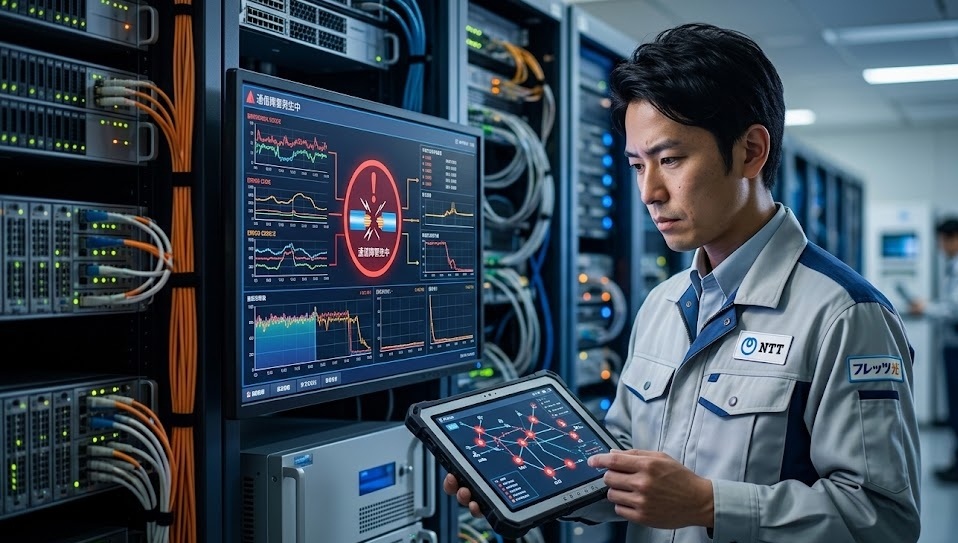
「あれ?インターネットが繋がらない…」そんなとき、真っ先に気になるのが「フレッツ光で障害が起きているのか」ということですよね。
仕事のオンライン会議中だったり、動画を見ている最中だったり、ネットが使えないと本当に困ります。自分の家だけの問題なのか、それとも広範囲で障害が発生しているのか、リアルタイムで確認できれば対処もスムーズになります。
この記事では、フレッツ光の障害情報をリアルタイムで確認する方法から、障害発生時の具体的な対処法、問い合わせ先まで、必要な情報をすべてまとめました。初めての方でも分かりやすいよう、図解を交えながら丁寧に解説していきます。
ネットが繋がらなくて焦っている方も、この記事を読めば落ち着いて対応できるはずです。ぜひ最後までご覧ください。
フレッツ光で障害が発生したときの基本知識
障害とは?通信トラブルとの違い
まず「障害」という言葉の意味を整理しておきましょう。ネットが繋がらないとき、原因は大きく2つに分けられます。
1. 障害(通信事業者側の問題)
NTT東日本・西日本の設備やシステムに不具合が発生し、広範囲のユーザーに影響が出ている状態です。光ファイバーケーブルの断線、交換機の故障、システムメンテナンスの影響などが該当します。この場合、ユーザー側では解決できず、NTTの復旧作業を待つ必要があります。
2. 通信トラブル(ユーザー側の問題)
自宅のルーターやONU(光回線終端装置)の不具合、配線ミス、パソコンやスマホの設定問題など、個別の環境に起因するトラブルです。この場合、機器の再起動や設定変更で解決できることが多いです。
この記事で扱う「障害」は主に前者、つまりNTT側の設備に起因する問題を指します。ただし、実際にネットが繋がらないときは、まず「本当に障害なのか」を見極めることが重要です。
障害が起こる主な原因
フレッツ光で障害が発生する原因はさまざまです。代表的なものを見てみましょう。
実は、「障害」と聞くと大規模なトラブルを想像しがちですが、定期メンテナンスも障害情報として告知されることがあります。NTT東日本・西日本では、設備の保守や更新のため、事前に日時を告知した上で計画的に通信を停止することがあるんです。
こうした計画メンテナンスは通常、深夜から早朝(午前1時〜5時頃)に実施されることが多いため、日中に影響が出ることは少ないですが、事前に把握しておくと安心ですね。
【最速】フレッツ光の障害をリアルタイムで確認する方法
それでは本題です。フレッツ光の障害情報をリアルタイムで確認する方法を、確実性の高い順にご紹介します。
NTT東日本・西日本の公式障害情報ページ
最も確実な情報源は、NTT東日本・西日本の公式サイトです。ここでは現在発生している障害や、計画メンテナンスの情報がリアルタイムで更新されています。
【NTT東日本エリアの方】
NTT東日本の「故障・メンテナンス情報」ページ(https://flets.com/customer/const2/)で確認できます。北海道、東北、関東、甲信越地域が対象です。
【NTT西日本エリアの方】
NTT西日本の「工事故障情報」ページ(https://www.ntt-west.co.jp/info/support/)で確認できます。東海、北陸、関西、中国、四国、九州地域が対象です。
これらのページでは、以下の情報が確認できます:
- 発生日時:障害が発生した時刻
- 影響エリア:都道府県、市区町村単位での範囲
- 障害内容:インターネット接続不可、速度低下など
- 原因:設備故障、ケーブル断線など(判明している場合)
- 復旧見込み:作業完了予定時刻(確定していない場合もあり)
公式サイトの情報は信頼性が最も高い反面、更新までに若干のタイムラグ(10〜30分程度)が発生することもあります。「今この瞬間」を知りたい場合は、次に紹介するSNSも併用するといいでしょう。
Twitter(X)で障害情報を検索する方法
公式発表よりも早く情報をキャッチできるのがTwitter(現:X)です。同じエリアのユーザーが「フレッツ光繋がらない」とツイートしていれば、広範囲の障害である可能性が高まります。
効果的な検索キーワード:
- 「フレッツ光 障害」
- 「フレッツ光 繋がらない」
- 「NTT 障害 ○○県」(自分の地域名を入れる)
- 「フレッツ 断線」
検索する際は、「最新」タブを選択して、直近数分〜数十分のツイートを確認しましょう。同じ時間帯に同様のツイートが複数あれば、障害の可能性が高いです。
ただし、Twitterの情報はあくまでユーザーの報告なので、誤情報や勘違いも含まれます。「公式発表と照らし合わせる」という使い方がベストです。
Down Detectorなど障害監視サービスの活用
もう一つ便利なのが、Down Detector(ダウンディテクター)などの障害監視サービスです。
Down Detectorは、世界中のWebサービスやインフラの障害情報を集約しているサイトで、ユーザーからの報告をリアルタイムでグラフ化してくれます。フレッツ光やNTTに関する報告が急増していれば、障害が発生している可能性が高いと判断できます。
Down Detectorの特徴:
| 特徴 | 内容 |
|---|---|
| 視覚的に分かりやすい | 障害報告数がグラフで表示されるため、一目で状況把握できる |
| 地域別の確認も可能 | ヒートマップで、どの地域で報告が多いか視覚化される |
| コメント機能 | ユーザー同士で情報交換ができ、復旧状況なども共有される |
| 更新が早い | 公式発表前でも、ユーザー報告により異変を察知できる |
ただし、Down Detectorもユーザー報告ベースなので、公式情報と合わせて確認することが大切です。「Down Detectorで報告急増→公式サイトで詳細確認」という流れがおすすめです。
地域別・エリア別で障害情報を調べる手順
「自分の地域で障害が起きているか」をピンポイントで知りたいときの手順を解説します。
都道府県別の確認方法
NTT東日本・西日本の公式サイトでは、都道府県単位で障害情報を絞り込める機能があります。
【確認手順】
- NTT東日本または西日本の「故障・メンテナンス情報」ページにアクセス
- ページ上部または左側のメニューから「都道府県を選択」
- 自分が住んでいる都道府県をクリック
- 現在発生している障害や、予定されているメンテナンス情報が一覧表示される
この方法なら、関係ない地域の情報に惑わされず、自分のエリアの状況だけを確認できます。
市区町村単位での絞り込み
さらに詳しく調べたい場合は、市区町村単位での絞り込みも可能です。
NTTの障害情報ページでは、影響範囲が「○○県△△市の一部エリア」のように具体的に記載されることがあります。自分の住所と照らし合わせて、該当するか確認しましょう。
また、NTT東日本の場合は電話での問い合わせ時に、郵便番号や住所を伝えることで、そのエリアの詳細な障害状況を教えてもらえることもあります。
地域を絞って検索することで、「全国的な大規模障害なのか、それとも自分の地域だけの局所的な問題なのか」が判断しやすくなります。
本当に障害?自己診断チェックリスト
ここまで障害情報の確認方法をお伝えしましたが、実はネットが繋がらない原因の約7割は、ユーザー側の環境に問題があると言われています。
公式サイトで障害情報が出ていないのにネットが繋がらない場合、以下のチェックリストを試してみましょう。
機器の再起動を試す
まず試すべきは機器の再起動です。ONU(光回線終端装置)やルーター、パソコンやスマホの一時的な不具合は、再起動で解決することが非常に多いです。
【正しい再起動の手順】
- パソコンやスマホの電源を切る
- Wi-Fiルーターの電源を切る(電源プラグを抜く)
- ONU(光回線終端装置)の電源を切る
- 2〜3分待つ(内部のキャッシュをクリアするため)
- ONUの電源を入れる
- ランプが全て正常に点灯するまで待つ(1〜2分)
- Wi-Fiルーターの電源を入れる
- ランプが安定するまで待つ(1〜2分)
- パソコンやスマホの電源を入れて接続を確認
ポイントは、電源を入れる順番です。ONU→ルーター→端末の順に起動することで、正常な接続が確立しやすくなります。
ランプ状態の確認方法
ONUやルーターには、状態を示すランプが付いています。このランプの色や点灯パターンで、どこに問題があるか判断できます。
機種によってランプの名称や配置は異なりますが、基本的な見方は共通しています。取扱説明書やNTTのサポートページで、自分が使っているONUの型番を確認すると、より正確に判断できます。
配線・接続の確認ポイント
意外と多いのが、ケーブルの抜けや緩みです。特に掃除の後や、ペットや子供がいる家庭では、知らないうちにケーブルが抜けていることがあります。
【確認すべき配線箇所】
- 光コンセントからONUへの光ケーブル:カチッと音がするまで差し込む
- ONUからルーターへのLANケーブル:爪が折れていないか確認
- ルーターから端末へのLANケーブル(有線接続の場合)
- 各機器の電源ケーブル:コンセントにしっかり差さっているか
LANケーブルは、カテゴリ5e以上のものを使用しましょう。古いケーブル(カテゴリ3や4)だと、速度が出なかったり、接続が不安定になることがあります。
障害発生時の対処法【すぐできる5ステップ】
それでは、実際に障害が発生していると確認できた場合、どう対処すればいいのか、具体的な手順を解説します。
ステップ1:障害情報の確認
まずは前述の方法で、公式サイトやTwitterで障害情報を確認します。
確認すべきポイント:
- 自分のエリアが影響範囲に含まれているか
- 障害の原因(設備故障、ケーブル断線など)
- 復旧見込み時刻(記載されている場合)
- 代替策の案内(あれば)
復旧見込み時刻が記載されていれば、それまで待つのが基本です。ただし、仕事や重要な用事がある場合は、次のステップへ進みましょう。
ステップ2:機器のチェックと再起動
障害情報が出ていても、念のため自分の環境に問題がないかも確認します。
特に、「一部エリアで障害」と記載されている場合、自分の家が本当に影響範囲内かは確定していません。前述の「自己診断チェックリスト」を試して、自分の環境に問題がないか確認しましょう。
ステップ3:NTTへの問い合わせ
公式サイトで情報が得られない場合や、詳細な復旧見込みを知りたい場合は、NTTに直接問い合わせましょう。
電話での問い合わせ先は後述しますが、混雑時は繋がりにくいことがあります。Webの問い合わせフォームやチャットサポートも活用しましょう。
問い合わせ時に伝えるべき情報:
- 契約者名
- お客様ID(契約書や請求書に記載)
- 設置場所の住所
- 症状(いつから繋がらないか、ランプの状態など)
これらを手元に用意しておくと、スムーズに対応してもらえます。
ステップ4:代替手段の検討
復旧まで時間がかかりそうな場合、一時的な代替手段を検討しましょう。
主な選択肢:
| 代替手段 | メリット | デメリット |
|---|---|---|
| スマホのテザリング | すぐに使える、追加費用なし(プラン内なら) | データ容量の消費が激しい、速度が遅い場合も |
| ポケットWi-Fi | 持ち運び可能、複数台接続可能 | 月額料金がかかる、即日契約は難しい |
| カフェ・コワーキングスペース | 安定した高速通信、作業環境も整っている | 移動が必要、セキュリティに注意 |
| 公共Wi-Fi | 無料で使える場所が増えている | セキュリティリスク、速度が遅い |
急ぎの仕事がある場合は、スマホのテザリングが最速です。設定方法は後ほど詳しく解説します。
ステップ5:復旧後の確認
障害が復旧したら、以下を確認しましょう:
- 接続の安定性:数時間使ってみて、切断が起きないか
- 速度:通常の速度に戻っているか(スピードテストで確認)
- 全端末での接続:パソコン、スマホ、タブレットなど
もし復旧後も不安定な場合は、NTTやプロバイダに再度連絡して、詳しく調べてもらいましょう。完全に復旧していない可能性があります。
フレッツ光の問い合わせ先・サポート窓口一覧
障害発生時やトラブル時の連絡先をまとめました。ブックマークしておくと、いざというとき便利です。
NTT東日本の連絡先
【故障受付】
電話番号:0120-000-113(フリーダイヤル)
受付時間:24時間・年中無休
携帯電話・PHSからも利用可能
【総合窓口(各種手続き)】
電話番号:0120-116-116(フリーダイヤル)
受付時間:午前9時〜午後5時(年末年始を除く)
【Web問い合わせ】
NTT東日本の公式サイトから、チャットサポートやメールフォームでの問い合わせも可能です。電話が繋がりにくい時間帯は、こちらも検討しましょう。
NTT西日本の連絡先
【故障受付】
電話番号:0120-248-995(フリーダイヤル)
受付時間:24時間・年中無休
携帯電話・PHSからも利用可能
【総合窓口(各種手続き)】
電話番号:0120-116-116(フリーダイヤル)
受付時間:午前9時〜午後5時(年末年始を除く)
【Web問い合わせ】
NTT西日本も、公式サイトからチャットやメールでの問い合わせが可能です。
時間帯別の対応状況
問い合わせが混雑しやすい時間帯と比較的繋がりやすい時間帯を知っておくと便利です。
| 時間帯 | 混雑状況 | 備考 |
|---|---|---|
| 平日9時〜12時 | 🔴 混雑 | 午前中は問い合わせが集中しやすい |
| 平日13時〜16時 | 🟡 やや混雑 | 比較的落ち着いている |
| 平日16時〜18時 | 🔴 混雑 | 帰宅時間帯で問い合わせ増加 |
| 平日18時〜21時 | 🔴🔴 大混雑 | 最も繋がりにくい時間帯 |
| 深夜〜早朝 | 🟢 空いている | 24時間対応なので狙い目 |
| 土日祝日 | 🔴 混雑 | 終日混雑しやすい |
急ぎでない場合は、平日の午後2〜4時頃が比較的繋がりやすいです。また、深夜帯(22時以降)も意外と空いています。
障害時に役立つ代替手段
フレッツ光が使えないとき、すぐに使える代替手段を具体的に解説します。
スマホのテザリング設定方法
最も手軽なのがスマホのテザリング機能です。スマホをWi-Fiルーター代わりに使って、パソコンやタブレットをインターネットに接続できます。
【iPhoneの場合】
- 「設定」アプリを開く
- 「インターネット共有」をタップ
- 「ほかの人の接続を許可」をオンにする
- 表示されたWi-Fiパスワードをメモ
- パソコンやタブレットのWi-Fi設定で、iPhoneの名前のネットワークに接続
- パスワードを入力して完了
【Androidの場合】
- 「設定」アプリを開く
- 「ネットワークとインターネット」をタップ
- 「アクセスポイントとテザリング」をタップ
- 「Wi-Fiアクセスポイント」をオンにする
- 「アクセスポイント名」と「パスワード」を確認(変更も可能)
- パソコンやタブレットのWi-Fi設定で、設定したネットワーク名に接続
注意点:
- テザリングはデータ容量を大量に消費します。動画視聴やゲームは避けましょう
- スマホのバッテリー消費も激しいため、充電しながら使うのがおすすめ
- 契約プランによっては、テザリングが別途有料のこともあります(事前確認を)
- 速度制限がかかっている場合、テザリングも遅くなります
モバイルWi-Fiの活用
頻繁に障害が発生する場合や、在宅ワークで固定回線が必須の方は、モバイルWi-Fiをバックアップとして持っておくのも一つの手です。
モバイルWi-Fiのメリット:
- 持ち運べるので、外出先でも使える
- 複数台同時に接続可能
- 工事不要で、端末が届けばすぐ使える
- 固定回線より月額料金が安いプランもある
おすすめのモバイルWi-Fiサービス:
| サービス名 | 月額料金 | データ容量 | 特徴 |
|---|---|---|---|
| WiMAX +5G | 約4,000円〜 | 無制限 | 高速・広範囲エリア、5G対応 |
| 楽天モバイル(Wi-Fi) | 約3,000円〜 | 無制限 | 楽天回線エリア内なら使い放題 |
| THE WiFi | 約3,500円〜 | 100GB | トリプルキャリア対応、安定性重視 |
| Mugen WiFi | 約3,300円〜 | 100GB | 契約期間縛りなしプランあり |
※料金は2025年12月時点の目安です。キャンペーンや契約内容により変動します。
短期レンタルという選択肢も
「常時は不要だけど、今回の障害対応だけ使いたい」という場合は、1日〜1ヶ月単位でレンタルできるサービスもあります。WiFiレンタルどっとこむ、NETAGE、WiFi東京など、様々な業者があります。
公衆Wi-Fiスポットの探し方
最近は、無料で使える公衆Wi-Fiが増えています。緊急時には活用しましょう。
主な公衆Wi-Fiスポット:
- コンビニ:セブンイレブン(7SPOT)、ローソン、ファミリーマート
- カフェ:スターバックス、ドトール、タリーズ、コメダ珈琲
- ファストフード:マクドナルド、モスバーガー
- 公共施設:図書館、市役所、駅、空港
- 商業施設:イオン、ららぽーと、パルコなど
公衆Wi-Fi利用時の注意点:
- セキュリティが低い:個人情報の入力、ネットバンキングは避ける
- VPNの利用を推奨:通信を暗号化して安全性を高める
- 自動接続はオフに:悪意のある偽Wi-Fiに勝手に繋がるのを防ぐ
- 時間制限がある場合も:1回30分〜60分など
公衆Wi-Fiは便利ですが、セキュリティ面でのリスクがあるため、あくまで緊急時の一時的な手段と考えましょう。
障害が頻発する場合の根本的な対策
もし「最近よく障害が起きる」「復旧が遅い」と感じる場合、環境や契約の見直しを検討する時期かもしれません。
プロバイダーの見直し
フレッツ光の回線自体に問題がなくても、プロバイダー側の設備やサポート体制が原因で不安定になることがあります。
プロバイダーを見直すべきサイン:
- 夜間や休日に速度が極端に遅くなる(帯域制限の可能性)
- 問い合わせしても対応が遅い、または不親切
- 同じエリアの他のユーザーは問題ないのに自分だけトラブルが多い
- 料金が他社より明らかに高い
フレッツ光対応の主要プロバイダー:
| プロバイダー | 月額料金 | 特徴 |
|---|---|---|
| OCN インターネット | 約1,200円〜 | 老舗で安定性が高い、サポート充実 |
| @nifty | 約1,000円〜 | 老舗プロバイダー、会員特典が豊富 |
| BIGLOBE | 約1,000円〜 | KDDIグループ、IPv6対応 |
| GMOとくとくBB | 約800円〜 | 料金が安い、キャッシュバック多い |
プロバイダーの変更は、フレッツ光の契約はそのままで可能です。違約金がかからないタイミングを確認して検討しましょう。
回線の乗り換え検討
フレッツ光の設備自体に問題がある場合、思い切って他の回線に乗り換えるのも選択肢です。
主な乗り換え先:
- NURO光:最大2Gbpsの高速回線、関東・関西・東海エリア中心
- auひかり:独自回線で安定性が高い、auスマホとのセット割あり
- 電力系光回線:コミュファ光(中部)、eo光(関西)など、地域密着型
- ケーブルテレビの光回線:J:COMなど、テレビとセットでお得
乗り換えのメリット:
- 回線品質の改善が期待できる
- キャッシュバックや工事費無料キャンペーンでお得になることも
- スマホとのセット割で通信費全体を削減できる
乗り換え時の注意点:
- フレッツ光の違約金:契約更新月以外は解約金がかかる場合あり
- 工事が必要:開通まで2週間〜1ヶ月程度かかる
- エリア確認:NURO光やauひかりは提供エリアが限定的
- メールアドレスが変わる:プロバイダーのメールアドレスを使っている場合
光コラボへの転用
「フレッツ光の回線自体は悪くないけど、料金やサポートを改善したい」という方には、光コラボレーション(光コラボ)への転用がおすすめです。
光コラボとは、NTTのフレッツ光回線を各事業者が借り受けて提供するサービスです。工事不要で乗り換えられるのが最大のメリットです。
主な光コラボ事業者:
| サービス名 | 月額料金(戸建て) | 特徴 |
|---|---|---|
| ドコモ光 | 約5,700円〜 | ドコモスマホとのセット割、dポイント還元 |
| ソフトバンク光 | 約5,700円〜 | ソフトバンクスマホとのセット割、高額キャッシュバック |
| 楽天ひかり | 約5,280円〜 | 楽天モバイルとセットで割引、楽天ポイント貯まる |
| ビッグローブ光 | 約5,400円〜 | au・UQモバイルとのセット割、老舗の安定性 |
光コラボのメリット:
- 工事不要:転用手続きだけで切り替え可能
- フレッツ光より安い:回線料金とプロバイダ料金が一本化されて割安に
- スマホセット割:キャリアに合わせて選べば通信費全体が削減できる
- 回線品質は同じ:NTTのフレッツ光回線を使うので品質は変わらず
ただし、光コラボ間の乗り換え(事業者変更)には手数料がかかる場合があるので、契約内容をよく確認しましょう。
よくある質問(FAQ)
障害の復旧にはどれくらい時間がかかる?
障害の種類や原因によって大きく異なります。
- システムトラブル:数時間〜半日程度(サーバー再起動など)
- 設備故障:半日〜1日程度(交換機やルーターの交換)
- ケーブル断線:1日〜数日(物理的な修復が必要)
- 大規模災害:数日〜数週間(広範囲の設備復旧)
NTTの公式サイトに「復旧見込み時刻」が記載されている場合は、その時刻を目安にしましょう。ただし、作業が難航して遅れることもあるので、余裕を持って考えておくと安心です。
工事中の障害は補償される?
基本的に、通信障害に対する補償はありません。
フレッツ光の約款(利用規約)には、「設備の保守や障害により通信が利用できない場合でも、料金の払い戻しや損害賠償は行わない」という趣旨の記載があります。
ただし、例外的に補償される場合もあります:
- 計画メンテナンスの通知不備:事前告知なく長時間停止した場合
- NTT側の重大な過失:明らかにNTTの責任で長期間使えなくなった場合
- 契約違反:約束した開通日に開通しなかった場合など
こうしたケースでは、カスタマーサポートに相談することで、月額料金の日割り減額や、お詫びとしてのポイント付与などの対応が受けられる可能性があります。諦めずに交渉してみましょう。
賃貸でも回線の変更はできる?
賃貸住宅の場合、大家さんや管理会社の許可が必要になることが多いです。
【許可が必要なケース】
- 壁に穴を開ける工事が必要な場合
- 共用部分に設備を設置する場合
- 建物の外観に変更が生じる場合
【許可不要なケース】
- 既存の配管を利用できる場合(フレッツ光→光コラボなど)
- 工事不要のモバイル回線(ホームルーターなど)
光コラボへの転用なら、フレッツ光の設備をそのまま使うので工事不要です。許可を取る必要もありません。
新規に回線を引く場合は、まず管理会社に相談しましょう。「退去時に原状回復する」という条件で許可が下りることが多いです。最近は、光回線導入が物件の付加価値になるため、大家さんも前向きに検討してくれるケースが増えています。
まとめ:リアルタイム確認で素早く対応しよう
フレッツ光の障害情報をリアルタイムで確認する方法から、障害発生時の対処法、根本的な対策まで、幅広くお伝えしてきました。
【この記事のポイント】
- NTT東日本・西日本の公式サイトが最も確実な情報源
- Twitter(X)やDown Detectorでリアルタイムの状況を素早く把握
- 障害情報がなければ、自己診断チェックリストで自分の環境を確認
- 障害時は5つのステップで冷静に対処
- 代替手段(テザリング、モバイルWi-Fiなど)を用意しておくと安心
- 頻繁に障害が起きるなら、プロバイダーや回線の見直しを検討
ネットが繋がらないとき、一番大切なのは「落ち着いて原因を特定すること」です。この記事でご紹介した方法を使えば、障害なのか、自分の環境の問題なのか、すぐに判断できるはずです。
また、日頃からNTTのサポート電話番号をスマホに登録しておく、公式サイトをブックマークしておくなど、ちょっとした準備をしておくと、いざというときに慌てずに済みます。
フレッツ光は日本全国で広く使われている信頼性の高い回線ですが、どんなサービスでも100%障害が起きないとは限りません。でも、正しい知識と対処法を知っていれば、ストレスを最小限に抑えて乗り切れます。
この記事が、あなたのネットライフをより快適にするお役に立てれば嬉しいです。
もし今、障害で困っているなら、まずは深呼吸して、公式サイトをチェックすることから始めてみてください。きっと解決への道筋が見えてくるはずです。
💡 快適なインターネット環境を取り戻すために、今日から実践できることがたくさんあります。あなたの状況に合った方法を選んで、ぜひ試してみてくださいね!