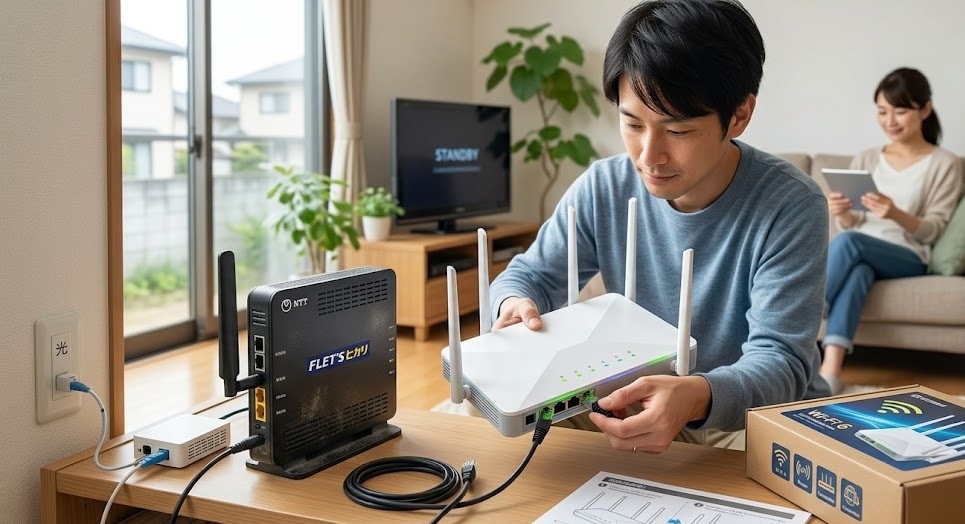
「最近、Wi-Fiの速度が遅い気がする…」
「動画が途中で止まってイライラする…」
そんな悩みを抱えているなら、ルーター交換が解決のカギかもしれません。
実は、フレッツ光を契約している多くの方が、ルーター交換で劇的に速度が改善したと実感しています。でも、「交換って難しそう」「費用はどのくらい?」「どのルーターを選べばいいの?」と不安になりますよね。
この記事では、フレッツ光のルーター交換について、初心者の方でも安心して進められるよう、手順から費用、おすすめ機種まで徹底的に解説していきます。
1. フレッツ光のルーター交換が必要な5つのサイン
まず、あなたのルーターが本当に交換時期なのか確認しましょう。以下の症状に当てはまったら、交換を検討するタイミングです。
1-1. Wi-Fiの速度が遅くなった
契約当初は快適だったのに、最近動画の読み込みが遅い、ウェブページの表示に時間がかかる…そんな症状はありませんか?
これは、ルーターの経年劣化やスペック不足が原因の可能性が高いです。特に、複数のデバイスを同時に接続している環境では、古いルーターでは処理能力が追いつかなくなります。
最新のルーターは、Wi-Fi 6(IEEE 802.11ax)という新しい規格に対応しており、従来のWi-Fi 5(IEEE 802.11ac)と比べて最大1.4倍の速度向上が期待できます。
1-2. 頻繁に接続が切れる
オンライン会議の途中で突然接続が切れたり、スマホのWi-Fiマークが消えたり点いたりする…こういった症状も要注意です。
ルーターの内部基板の劣化や、無線チップの故障が原因として考えられます。不安定な接続は仕事や学習の妨げになるだけでなく、ストレスの原因にもなりますよね。
1-3. ルーターが5年以上前の機種
ルーターの寿命は一般的に4〜6年程度と言われています。5年以上使っているルーターは、性能面でも最新機種に大きく劣っています。
特に、2018年以前に設置されたルーターは、Wi-Fi 5にすら対応していない可能性があります。スマホやPCなどのデバイスは最新規格に対応しているのに、ルーターが古いせいで本来の性能を発揮できていないケースが非常に多いんです。
1-4. 新しい規格に対応していない
フレッツ光では、「IPv6 IPoE接続」という高速通信方式が利用できます。これは、従来のIPv4 PPPoE接続と比べて混雑を回避し、安定した高速通信が可能になる仕組みです。
※IPv6 IPoE接続とは:インターネットの新しい接続方式で、従来の方式よりも混雑しにくく、夜間や休日でも速度が低下しにくい特徴があります。
しかし、古いルーターはこのIPv6 IPoE接続に対応していません。せっかくフレッツ光の高速回線を契約しているのに、ルーターのせいで本来の速度が出ていない可能性があります。
1-5. ランプが異常な点滅をしている
ルーター本体のランプが赤く点滅していたり、通常と違うパターンで点滅している場合は、機器の故障や異常を示しています。
一時的なものであれば再起動で改善することもありますが、頻繁に起こる場合は内部の故障が疑われます。完全に壊れる前に、早めの交換をおすすめします。
2. レンタルと購入、どっちがお得?徹底比較
フレッツ光でルーターを使う方法は、大きく分けて2つあります。
- NTTからレンタルする
- 市販のルーターを自分で購入する
「結局どっちがいいの?」という疑問、よく分かります。それぞれのメリット・デメリットを見ていきましょう。
2-1. NTTレンタルルーターのメリット・デメリット
【メリット】
- 初期費用が不要:購入する必要がないため、最初の出費を抑えられます
- 故障時の交換が無料:機器が故障した場合、無償で交換してもらえます(故意の破損を除く)
- 設定サポートが受けられる:NTTのサポート窓口で設定方法を教えてもらえます
- 自分で選ぶ手間がない:フレッツ光に最適な機種を提供してもらえます
【デメリット】
- 毎月レンタル料がかかる:月額300〜500円程度(機種により異なる)
- 長期的には割高:2年以上使うと、購入した方が安くなる計算
- 性能が選べない:提供される機種が限定される
- 最新機種が使えないことも:市販品の方が性能が高い場合がある
2-2. 市販ルーター購入のメリット・デメリット
【メリット】
- 長期的にはコストが安い:一度購入すれば月額費用がかからない
- 高性能な機種が選べる:最新のWi-Fi 6対応機種など、自由に選択可能
- 複数の部屋でも快適:メッシュWi-Fi対応など、広い家にも対応できる
- 解約時の返却不要:自分の所有物なので、引っ越し先でも使える
【デメリット】
- 初期費用がかかる:5,000円〜20,000円程度の購入費用が必要
- 自分で設定する必要がある:初期設定を自分で行う(ただし、最近の機種は簡単です)
- 故障時は自己負担:保証期間を過ぎると、修理や買い替えが必要
- 機種選びで迷う:種類が多く、どれを選べばいいか分からない
2-3. 費用シミュレーション比較表
実際の費用を比較してみましょう。2年間使った場合のシミュレーションです。
| 項目 | NTTレンタル | 市販品購入(スタンダード) | 市販品購入(ハイエンド) |
|---|---|---|---|
| 初期費用 | 0円 | 約8,000円 | 約15,000円 |
| 月額費用 | 400円 | 0円 | 0円 |
| 1年後の総額 | 4,800円 | 8,000円 | 15,000円 |
| 2年後の総額 | 9,600円 | 8,000円 | 15,000円 |
| 3年後の総額 | 14,400円 | 8,000円 | 15,000円 |
| 5年後の総額 | 24,000円 | 8,000円 | 15,000円 |
※NTTレンタル料は月額400円で計算(機種により異なります)
このように、2年以上使う予定であれば、市販品を購入した方が明らかにお得です。ハイエンドモデルでも、3年使えば元が取れる計算になります。
2-4. あなたに合った選び方
では、どちらを選ぶべきでしょうか?以下を参考にしてください。
レンタルがおすすめな人:
- 1年以内に引っ越す予定がある
- 初期費用を抑えたい
- 機械の設定が苦手で、サポートが必要
- 故障時の対応を全てお任せしたい
購入がおすすめな人:
- 2年以上は同じ場所に住む予定
- 長期的なコストを抑えたい
- 高速・高性能なルーターを使いたい
- 複数のデバイスを同時に接続する
- 広い家や2階建て以上の住宅に住んでいる
個人的には、長く使うなら購入をおすすめします。最近のルーターは設定も簡単で、マニュアル通りに進めれば誰でも接続できますよ。
3. フレッツ光のルーター交換方法【2つのパターン】
ルーター交換には、大きく分けて2つのパターンがあります。あなたの状況に合った方法を選びましょう。
3-1. パターン①:NTTレンタルルーターを新機種に交換
現在NTTからルーターをレンタルしていて、同じくレンタルで新しい機種に交換したい場合の方法です。
【手順】
- NTT東日本/西日本に連絡
お客様センター(0120-116-116)に電話するか、会員サイトから申し込みます。
受付時間:9:00〜17:00(年末年始を除く) - 機器の発送待ち
通常、申し込みから1週間程度で新しいルーターが自宅に届きます。 - 自分で交換・設定
届いたルーターを自分で接続・設定します(後述の手順を参照)。 - 古いルーターを返却
同梱されている返却用の伝票を使って、郵便局やコンビニから返送します。
※返却しないと、機器損害金として数千円〜1万円程度請求される場合があるので注意!
【費用】
- 交換手数料:通常2,200円程度(契約内容により異なる)
- 月額レンタル料:300〜500円程度(機種により異なる)
3-2. パターン②:市販ルーターに変更する
NTTレンタルから市販のルーターに変更する、または現在使っている市販ルーターを新しいものに買い替える場合です。
【手順】
- 対応ルーターを購入
フレッツ光に対応したルーターを選びます(後述のおすすめ機種を参照)。
必ず「IPv6 IPoE対応」と記載のある機種を選びましょう。 - NTTレンタルを解約(該当者のみ)
現在レンタルしている場合は、NTTに連絡して解約手続きをします。 - ルーターを接続・設定
購入したルーターを接続して初期設定を行います。 - レンタル機器を返却(該当者のみ)
NTTから送られてくる返却キットを使って返送します。
【費用】
- ルーター購入費:5,000円〜20,000円程度
- レンタル解約違約金:通常なし(契約内容により異なる場合があります)
3-3. 交換前の確認事項
ルーター交換をスムーズに進めるため、事前に以下を確認しておきましょう。
- プロバイダ情報の確認:IDとパスワードをメモしておく(契約書や会員サイトで確認可能)
- 現在の接続方式:IPv4 PPPoEかIPv6 IPoEかを確認(プロバイダのサイトで確認可能)
- Wi-Fi設定情報:現在のSSID(ネットワーク名)とパスワードを記録
- 接続機器の把握:何台のデバイスを接続しているか確認
特にプロバイダ情報は、新しいルーターの設定時に必ず必要になります。分からない場合は、プロバイダに問い合わせて事前に確認しておくと安心ですよ。
4. 【2024年最新】フレッツ光におすすめのルーター5選
「たくさん種類があって、どれを選べばいいか分からない…」
そんな声をよく聞きます。ここでは、フレッツ光で実際に使えて、性能も価格も納得できるおすすめルーターを厳選してご紹介します。
4-1. 選び方のポイント
ルーター選びで重要なのは以下の5つです:
- IPv6 IPoE対応:フレッツ光の高速通信を活かすために必須
- Wi-Fi 6対応:最新規格で速度と安定性が向上
- 同時接続台数:家族の人数やデバイス数に合わせる
- 対応エリア(電波の届く範囲):家の広さに合った機種を選ぶ
- セキュリティ機能:最新のWPA3対応が望ましい
- 1万円以下で購入できるコストパフォーマンスの高さ
- 設定が簡単で、スマホアプリからも操作可能
- 3LDKマンションなら十分カバーできる電波強度
- BUFFALOの安心サポート(1年保証)
- 初めてルーターを購入する
- マンションや一戸建て(2階建て程度)に住んでいる
- 家族3〜4人で使いたい
- コストを抑えつつ性能も欲しい
- NEC製の信頼性の高さ
- 独自技術「ワイドレンジアンテナ」で電波が遠くまで届く
- IPv6 IPoE対応はもちろん、複数の接続方式に対応
- ビームフォーミング機能で特定のデバイスに電波を集中
- 日本メーカーの製品を使いたい
- 広めの一戸建て(3階建てまで)に住んでいる
- 安定性を最重視する
- サポート体制を重視する
- 最大4804Mbpsの高速通信
- 80台まで同時接続可能(スマート家電が多い家庭に最適)
- OneMesh機能でメッシュWi-Fi構築が可能
- TP-Link Tetherアプリで簡単管理
- 4K・8K動画を頻繁に視聴する
- オンラインゲームをする
- スマート家電をたくさん接続したい
- 将来的にメッシュWi-Fiを導入したい
- ゲーミング機能「Adaptive QoS」搭載でラグを最小化
- AiProtection Proによる強固なセキュリティ
- 生涯無料のセキュリティアップデート
- VPNサーバー機能搭載
- オンラインゲームを本格的にプレイする
- セキュリティを重視する
- 在宅勤務でVPNを使いたい
- 複数のデバイスで同時に高速通信したい
- 7,000円台で購入できる低価格
- トレンドマイクロ社のセキュリティ機能搭載(5年間無料)
- 設定画面が日本語でわかりやすい
- らくらく引っ越し機能で設定が簡単
- とにかく価格を抑えたい
- セキュリティソフトも一緒に欲しい
- シンプルで使いやすいものが良い
- 一人暮らし〜2人暮らし
- 新しいルーター本体と付属品(ACアダプタ、LANケーブルなど)
- プロバイダのID・パスワード(契約書や会員サイトで確認)
- スマートフォンまたはパソコン(設定用)
- メモ用紙とペン(現在の設定を記録する)
- 現在のWi-Fi名(SSID)
- 現在のWi-Fiパスワード
- 接続しているデバイス一覧
- インターネット回線(ONU)の電源を切る
NTTから提供されている黒い箱(ONU)のコンセントを抜きます。 - 古いルーターの電源を切る
ルーターのACアダプタをコンセントから抜きます。 - ケーブルを外す
ONUとルーターを繋いでいるLANケーブルを抜きます。
複数のケーブルがある場合は、どこに何が繋がっていたか写真を撮っておくと安心です。 - 片付ける
古いルーターを安全な場所に保管します。
※レンタル品の場合は返却が必要なので、絶対に捨てないでください! - ルーターを設置する
風通しの良い場所に設置します。以下の場所は避けてください:
✗ 床や棚の下(電波が遮られる)
✗ 水槽や花瓶の近く(水は電波を吸収する)
✗ 電子レンジの近く(干渉する)
✗ 窓際や外壁沿い(電波が外に漏れる) - ONUとルーターを接続
付属のLANケーブル(青いケーブルが多い)を使って、ONUの「LAN」ポートとルーターの「WAN」または「INTERNET」ポートを繋ぎます。 - 電源を入れる
まずONUの電源を入れ、ランプが安定するまで2〜3分待ちます。
次にルーターの電源を入れます。 - ランプの確認
ルーター前面のランプが以下のようになっていればOKです:
● 電源ランプ:緑色に点灯
● インターネットランプ:緑色に点灯
● Wi-Fiランプ:緑色に点灯または点滅
※赤いランプや異常な点滅がある場合は、接続を確認してください。 - 専用アプリをダウンロード
BUFFALO:「StationRadar」
NEC:「Aterm スマートリモコン」
TP-Link:「Tether」
など、各メーカーの専用アプリをApp StoreやGoogle Playからダウンロードします。 - ルーターのWi-Fiに接続
ルーター本体に記載されているSSID(ネットワーク名)とパスワードを使って、スマホをWi-Fiに接続します。 - アプリの指示に従う
アプリを起動し、画面の指示に従って以下を入力:
● プロバイダのID(ユーザー名)
● プロバイダのパスワード
● 接続方式の選択(IPv6 IPoEを選択) - Wi-Fi名とパスワードを設定
自分の好きなWi-Fi名とパスワードに変更できます。
※パスワードは8文字以上で、英数字と記号を混ぜると安全です。 - 完了
設定が完了すると、自動的にインターネットに繋がります。
ブラウザでウェブサイトが開けるか確認しましょう。 - パソコンをルーターにLANケーブルで接続(または初期Wi-Fiで接続)
- ブラウザを開き、アドレスバーに「192.168.1.1」または「192.168.0.1」を入力
- ルーターの設定画面が開くので、マニュアルに記載のユーザー名とパスワードでログイン
- セットアップウィザードに従って、プロバイダ情報を入力
- Wi-Fi設定を行い、完了
- 「設定」を開く
- 「Wi-Fi」をタップ
- 設定したSSID(Wi-Fi名)を選択
- パスワードを入力して接続
- 画面右下のWi-Fiアイコンをクリック
- ネットワーク一覧から該当のSSIDを選択
- 「接続」をクリック
- パスワードを入力
- Wi-Fiに繋がらない→ パスワードの入力ミスが多いです。大文字・小文字を正確に入力してください。
- インターネットに繋がらない→ プロバイダ情報が間違っている可能性があります。再度確認してください。
- 速度が出ない→ 一度ルーターとONUを再起動してみてください。
- 返却遅延による違約金:解約後、1ヶ月以内に返却しないと機器損害金(5,000〜12,000円)が請求される場合があります。
- 破損・紛失時の費用:故意または過失による破損は、修理費用や交換費用が発生します。
- 保証期間後の故障:通常1年保証ですが、それ以降の故障は自己負担になります。
- メッシュWi-Fi拡張時:広い家で複数台設置する場合、追加で1〜2万円かかることがあります。
- Amazonや楽天のセール時期(プライムデー、楽天スーパーセールなど)を狙う
- 型落ちモデルを選ぶ(性能は最新モデルとほぼ変わらないことが多い)
- メーカー公式サイトでキャンペーンをチェックする
- 価格比較サイトで最安値を探す
- 解約申し込み後、NTTから「返却キット」が郵送されます
- キットに同梱されている手順書に従って機器を梱包
- 同梱の着払い伝票を使って、郵便局またはコンビニから発送
- 追跡番号を控えておく(トラブル防止のため)
- プロバイダのID(ユーザー名)
- プロバイダのパスワード
- 現在のWi-Fi名(SSID)
- 現在のWi-Fiパスワード
- 固定IPアドレスの設定(使用している場合)
- IPv6 IPoE対応か(v6プラス、OCNバーチャルコネクト、transixなど)
- フレッツ光対応と明記されているか
- PPPoE接続対応か(プロバイダによっては必要)
- 設置場所を考える:ルーターは高い位置(棚の上など)に置くと電波が届きやすくなります。
- 同時作業はしない:複数の設定を同時に変更すると、問題が起きたときに原因が分からなくなります。
- ファームウェアを更新する:設定完了後、ルーターのファームウェア(内部プログラム)を最新版に更新しましょう。セキュリティ向上と不具合修正につながります。
- 電波干渉に注意:電子レンジ、Bluetooth機器、コードレス電話などは2.4GHz帯の電波を使うため、Wi-Fiと干渉する可能性があります。5GHz帯を優先的に使うと安定します。
- 5年以上前のルーターを使っている
- Wi-Fi 5以前の規格しか対応していない
- IPv6 IPoE接続に対応していない
- 複数デバイスを同時接続している
- 家電量販店の設定サービスを利用(3,000〜5,000円程度)
- メーカーのサポートセンターに電話しながら設定
- YouTube等の設定解説動画を参考にする
- 解約申し込み
- NTTから返却キットが届く(通常1週間程度)
- 機器を梱包して返送(着払い)
- 返却完了の確認(NTTから通知が来ることもあります)
- 「IPv6 IPoE対応」
- 「v6プラス対応」
- 「OCNバーチャルコネクト対応」
- 「transix対応」
- 「クロスパス対応」
- Q. メッシュWi-Fiって必要?
A. 広い家(100㎡以上)や3階建て以上の住宅では検討する価値があります。通常のルーター1台で十分な場合は不要です。 - Q. ルーターの寿命はどのくらい?
A. 一般的に4〜6年程度です。5年を目安に交換を検討しましょう。 - Q. 古いデバイスでもWi-Fi 6ルーターは使える?
A. はい、下位互換性があるので使えます。ただし、古いデバイス側がWi-Fi 6に対応していない場合、その性能は発揮されません。 - ルーター交換が必要なサインは「速度低下」「接続不安定」「5年以上使用」
- 長期的にはレンタルより購入がお得(2年以上使うなら購入推奨)
- おすすめはBUFFALO WSR-3200AX4SまたはTP-Link Archer AX73
- 設定は初心者でも30分程度で完了できる
- IPv6 IPoE対応機種を選ぶことが重要
- レンタル品は必ず1ヶ月以内に返却する
- 自分に合ったルーターを選ぶ(この記事のおすすめ機種を参考に)
- Amazonや楽天で購入(セール情報もチェック)
- 届いたら30分で設定完了(アプリの指示に従うだけ)
4-2. おすすめ機種比較表
| 機種名 | 価格帯 | Wi-Fi規格 | 最大速度 | 同時接続 | おすすめ度 |
|---|---|---|---|---|---|
| BUFFALO WSR-3200AX4S | 約8,000円 | Wi-Fi 6 | 2401Mbps | 21台 | ★★★★★ |
| NEC Aterm WX3600HP | 約12,000円 | Wi-Fi 6 | 2402Mbps | 36台 | ★★★★☆ |
| TP-Link Archer AX73 | 約10,000円 | Wi-Fi 6 | 4804Mbps | 80台 | ★★★★★ |
| ASUS RT-AX3000 | 約15,000円 | Wi-Fi 6 | 3000Mbps | 40台 | ★★★★☆ |
| エレコム WRC-X3200GST3-B | 約7,000円 | Wi-Fi 6 | 2402Mbps | 26台 | ★★★★☆ |
4-3. 各機種の詳細レビュー
① BUFFALO WSR-3200AX4S【コスパ最強!初心者におすすめ】
おすすめポイント:
こんな人におすすめ:
② NEC Aterm WX3600HP【安定性重視の国産モデル】
おすすめポイント:
こんな人におすすめ:
③ TP-Link Archer AX73【高速通信が魅力】
おすすめポイント:
こんな人におすすめ:
④ ASUS RT-AX3000【ゲーマー向けハイスペック】
おすすめポイント:
こんな人におすすめ:
⑤ エレコム WRC-X3200GST3-B【バランス型の日本製】
おすすめポイント:
こんな人におすすめ:
【筆者のおすすめ】
迷ったら、BUFFALO WSR-3200AX4SかTP-Link Archer AX73をおすすめします。
一般的な家庭なら前者、デバイスが多い家庭や将来的な拡張性を考えるなら後者が最適です。どちらもフレッツ光との相性が良く、設定も簡単ですよ。
5. ルーター交換の具体的な手順【画像付き解説】
「設定が難しそう…」と不安に思っていませんか?
大丈夫です。最近のルーターは、初心者でも簡単に設定できるように設計されています。ここでは、実際の交換手順を詳しく解説します。
5-1. 交換前の準備
スムーズに作業を進めるため、以下を準備しましょう:
現在の設定を記録しておく
交換前に、以下の情報をメモしておくと安心です:
これらをメモしておくと、万が一うまくいかなかった時に元に戻せます。
5-2. 古いルーターの取り外し方
【手順】
5-3. 新しいルーターの接続方法
【手順】
5-4. 初期設定の手順
最近のルーターは、スマホアプリで簡単に設定できるものが増えています。ここでは一般的な設定方法を説明します。
【方法①:スマホアプリで設定(おすすめ)】
【方法②:パソコンで設定】
5-5. Wi-Fi設定の方法
ルーターの設定が完了したら、各デバイスをWi-Fiに接続しましょう。
【スマホ・タブレットの場合】
【パソコン(Windows)の場合】
【よくあるトラブルと対処法】
6. 交換にかかる費用を完全解説
「結局、全部でいくらかかるの?」
費用面は気になりますよね。ここでは、パターン別に詳しく解説します。
6-1. レンタル交換の場合の費用
| 項目 | 費用 | 備考 |
|---|---|---|
| 機器交換手数料 | 2,200円 | 初回のみ |
| 月額レンタル料 | 300〜550円 | 機種により異なる |
| 配送料 | 無料 | – |
| 返却送料 | 無料 | 返却キット利用時 |
| 初月合計 | 2,500〜2,750円 | その後は月額料金のみ |
※価格は2024年12月時点の目安です。契約内容により異なる場合があります。
6-2. 市販品購入の場合の費用
| 項目 | エントリーモデル | ミドルレンジ | ハイエンド |
|---|---|---|---|
| ルーター本体 | 5,000〜7,000円 | 8,000〜12,000円 | 15,000〜25,000円 |
| LANケーブル(必要に応じて) | 500〜1,000円 | 500〜1,000円 | 500〜1,000円 |
| 月額費用 | 0円 | 0円 | 0円 |
| 初期費用合計 | 5,500〜8,000円 | 8,500〜13,000円 | 15,500〜26,000円 |
※多くの場合、ルーターにLANケーブルが1本付属しているため、追加購入は不要です。
6-3. 隠れコストに注意
見落としがちな費用についても確認しておきましょう。
【レンタルの場合】
【購入の場合】
費用を抑えるコツ
7. ルーター交換時の注意点とよくある失敗
ルーター交換で失敗しないために、知っておくべき注意点をまとめました。
7-1. 旧ルーターの返却を忘れずに
これ、本当に多い失敗です。
NTTからレンタルしていたルーターは、解約後必ず返却しなければなりません。返却しないと、機器損害金として5,000円〜12,000円程度請求されます。
返却の流れ:
返却期限は通常、解約日から1ヶ月以内です。忘れないよう、カレンダーにメモしておくことをおすすめします。
7-2. 設定情報は事前にメモ
交換作業中に「あれ、パスワードなんだっけ?」となるのを防ぐため、以下を必ずメモしておきましょう:
特にプロバイダ情報は、契約時の書類に記載されています。見つからない場合は、プロバイダのサポート窓口に問い合わせれば教えてもらえますよ。
7-3. 対応機種の確認は必須
「安いから」という理由だけでルーターを選ぶと、フレッツ光に対応していない場合があります。
必ず確認すべきポイント:
商品ページや取扱説明書に「フレッツ光動作確認済み」などの記載があるか確認しましょう。不安な場合は、メーカーのサポートに問い合わせると確実です。
その他の注意点:
8. 実際に交換した人の体験談
理論だけでなく、実際にルーター交換した方の声を聞くと参考になりますよね。ここでは3つの事例を紹介します。
8-1. 速度が3倍になった体験談
Aさん(40代・会社員/東京都在住)の場合
「在宅勤務が増えて、家族全員が同時にネットを使うようになったんです。妻はオンライン会議、子どもはオンライン授業、私も仕事…でも古いルーターでは全然速度が出なくて。特に夜は動画が止まってストレスでした。
思い切ってTP-Link Archer AX73に買い替えたところ、驚きの変化が!測定してみたら、以前は下り30Mbps程度だったのが、100Mbps以上出るようになったんです。約3倍ですよ。
家族からも『サクサク動く!』と好評で、買い替えて本当に良かったです。設定も思ったより簡単で、スマホアプリで20分くらいで完了しました。」
ポイント:古い機種からWi-Fi 6対応機種に変えると、劇的な速度改善が期待できます。
8-2. 費用を抑えて交換した事例
Bさん(30代・フリーランス/大阪府在住)の場合
「フリーランスなので通信費はできるだけ抑えたくて。NTTレンタルだと月400円かかるし、長い目で見ると結構な出費ですよね。
Amazonのプライムデーでエレコムのルーター(WRC-X3200GST3-B)が6,500円で売っていたので即購入。一人暮らしなので、これで十分な性能です。
設定も公式サイトの動画マニュアルを見ながら進めたら30分で完了。レンタル料が浮いたので、1年半で元が取れる計算です。早く買い替えればよかった!」
ポイント:セール時期を狙えば、コストを大幅に抑えられます。
8-3. 失敗から学んだポイント
Cさん(50代・主婦/福岡県在住)の場合
「最初、何も調べずに安いルーターを買ったんです。でも、IPv6に対応してなくて…結局、使えませんでした。返品手続きも面倒で、完全に失敗。
その後、ちゃんと調べてBUFFALOのWi-Fi 6対応ルーターを購入。今度はフレッツ光対応と明記されているものを選びました。
設定で少し苦労したのが、プロバイダのパスワード。契約書をなくしていて、プロバイダに問い合わせるのに時間がかかりました。皆さんは事前にメモしておくことをおすすめします!
でも、今では快適にネットが使えています。動画もスムーズだし、孫とのビデオ通話も途切れません。」
ポイント:対応機種の確認と、事前準備が成功の鍵です。
9. よくある質問Q&A
ルーター交換について、よく寄せられる質問をまとめました。
9-1. 交換すると速度は本当に速くなる?
A. はい、多くの場合で速度が改善します。
特に以下のケースでは顕著な効果が期待できます:
ただし、フレッツ光の契約プラン自体が低速(100Mbpsプランなど)の場合、ルーター交換だけでは劇的な改善は見込めません。プランの見直しも検討しましょう。
9-2. 設定は難しい?
A. 最近のルーターは初心者でも簡単に設定できます。
多くのメーカーがスマホアプリを提供しており、画面の指示に従うだけで設定が完了します。所要時間は15〜30分程度です。
パソコンでの設定も、セットアップウィザードが用意されているため、専門知識は不要です。
それでも不安な場合は:
9-3. レンタルルーターはいつ返却すればいい?
A. 解約日から1ヶ月以内に返却が必要です。
返却の流れ:
期限を過ぎると、機器損害金が請求される可能性があるので、早めに手続きしましょう。
9-4. IPv6には対応している?
A. 対応機種を選べば問題ありません。
この記事で紹介したルーターはすべてIPv6 IPoE対応です。購入時には、商品ページに以下の記載があるか確認してください:
これらはすべてIPv6の高速接続方式で、プロバイダによって名称が異なるだけです。
その他のよくある質問:
10. まとめ:快適なネット環境を手に入れよう
ここまで、フレッツ光のルーター交換について詳しく解説してきました。最後に、重要なポイントをおさらいしましょう。
【この記事のポイント】
「まだ迷っている…」という方へ。
ルーター交換は、想像以上に簡単で、効果も実感しやすい改善方法です。毎日使うインターネットだからこそ、快適な環境を整えることは、あなたの生活の質を大きく向上させます。
在宅勤務のオンライン会議が途切れなくなる。
子どもたちがストレスなく動画を楽しめる。
家族全員が同時にネットを使っても快適。
そんな環境が、1万円前後の投資で手に入るんです。
「いつかやろう」と思っているなら、今がそのタイミングかもしれません。
この記事を参考に、ぜひ快適なインターネット生活を手に入れてくださいね。
📌 今すぐ行動するための3ステップ
あなたの快適なインターネットライフを応援しています!
※本記事の情報は2024年12月時点のものです。価格や仕様は変更される場合があります。
※ルーター選びやインターネット環境については、ご不明な点があれば各メーカーやプロバイダにお問い合わせください。