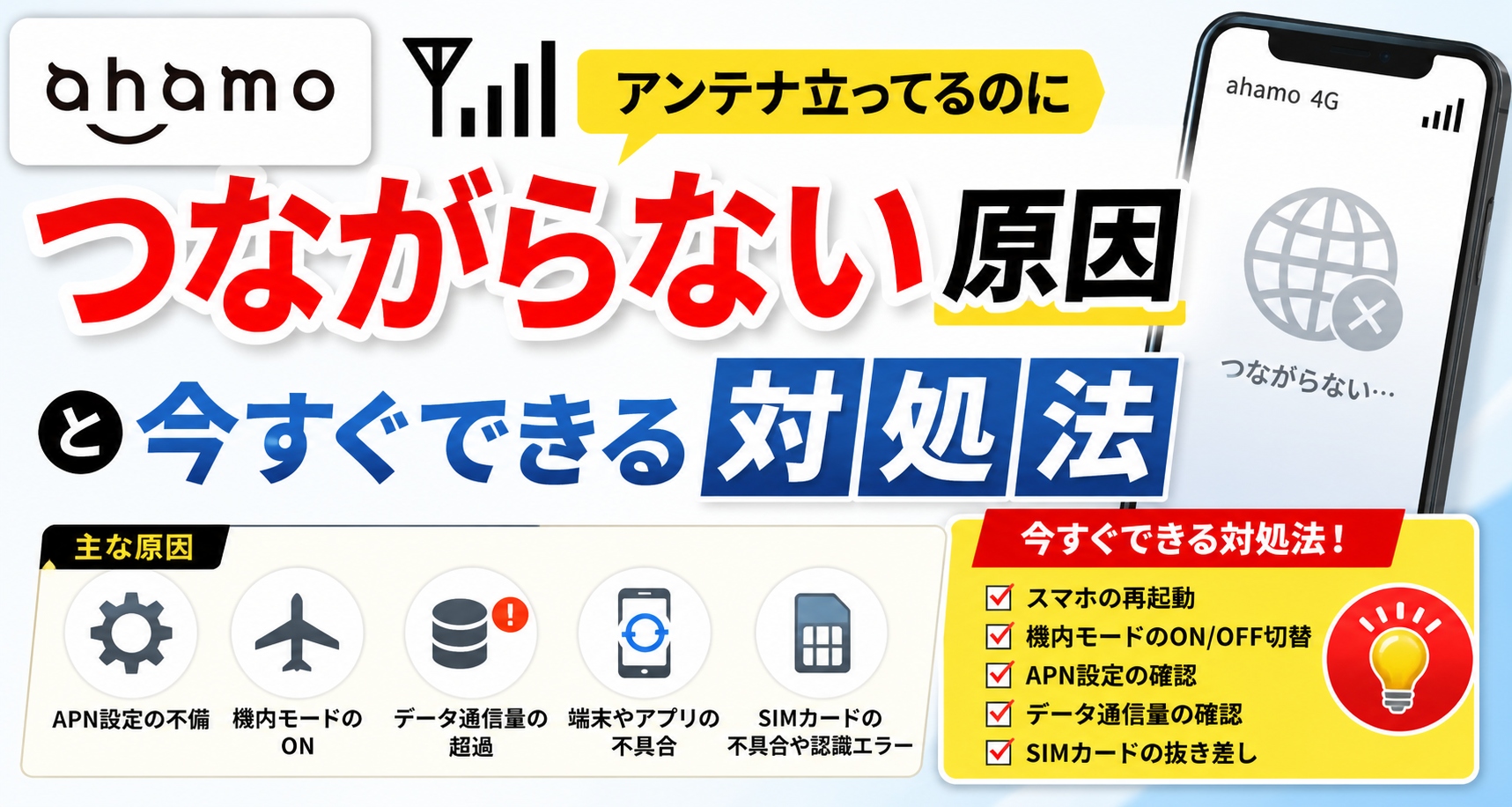
「アンテナは3本バッチリ立ってるのに、なぜかネットにつながらない…」
外出先でこの状況になると、本当に焦りますよね。地図も開けない、メッセージも送れない、仕事の連絡も取れない。
実はこの症状、ahamoユーザーからSNSでもよく見かける”あるある”トラブルです。アンテナ表示は電波の受信状況を示しているだけで、通信が正常につながっているかどうかとは別の話。原因のほとんどは端末の設定ミス・速度制限の到達・一時的なソフトウェアの不具合のいずれかで、対処法さえ知っていれば数分で解決できます。
この記事では、ahamoでアンテナは立つのに通信できないときに考えられる8つの原因と、その対処法を順番に解説します。焦らず一つずつ確認してみてください。
- アンテナが立っているのに通信できない…原因の大半は「設定」か「制限」です
- まず最初に確認すべき5つのチェックポイント
- 原因①:モバイルデータ通信がオフになっている
- 原因②:データ容量の上限に達している(速度制限)
- 原因③:APNの設定が正しくない
- 原因④:ネットワークモードの設定ミス(5G/4G切り替え)
- 原因⑤:SIMカードの接触不良・認識エラー
- 原因⑥:ドコモ回線の通信障害
- 原因⑦:eSIMのプロファイルに問題がある
- 原因⑧:キャリアアップデートが未適用(主にiPhone)
- それでも直らない場合の最終手段3選
- ahamo利用者の口コミ・評判を調査してわかったこと
- ahamoが向いている人・向いていない人
- 「つながらない」が起きやすい場所・時間帯はどこ?エリア・環境別に解説
- ahamoの速度制限中でもできること・できないことを整理する
- 在宅ワーク・ゲーム・動画視聴:シーン別につながりにくい状況と対策
- ahamoのスマホと光回線の組み合わせで自宅もスマホも安定させる
- まとめ:ahamoでアンテナが立つのにつながらないときの対処フロー
アンテナが立っているのに通信できない…原因の大半は「設定」か「制限」です
スマートフォンの画面上部に表示されるアンテナアイコンは、あくまでも「基地局からの電波をどれだけ受信できているか」を示しているだけです。アンテナが3本立っていても、モバイルデータ通信の設定がオフになっていたり、データ容量の上限に達して速度制限がかかっていたりすると、インターネットには一切つながりません。
つまり、「アンテナ=通信できる状態」ではないのです。これがわかっていると、原因の絞り込みがぐっとラクになります。
ahamoはドコモの回線を使ったオンライン専用プランです。サポートが基本的にオンライン完結であるため、「つながらない=どこに問い合わせればいい?」と戸惑う方も多いですが、多くのケースは自分で解決できるものです。以下に原因と対処法を一つずつ確認していきましょう。
まず最初に確認すべき5つのチェックポイント
難しい設定の前に、まずは基本的な確認から始めましょう。以下の5項目を順番にチェックしてください。
✅ つながらないときの基本チェックリスト
- 機内モードがオンになっていないか(オン→オフに切り替えてみる)
- モバイルデータ通信がオフになっていないか(設定→モバイル通信→データ通信をON)
- データ残量が0になっていないか(ahamoアプリまたはMy docomoで確認)
- 端末を再起動してみる(電源OFF→30秒待つ→再起動)
- Wi-Fiをオフにした状態でモバイル通信のみで試す
これだけで解決するケースも実は多いです。「そんな基本的なこと…」と思っても、意外と機内モードをうっかりオンにしていたり、Wi-Fi接続しているつもりがWi-Fiが切れていてモバイルデータもオフという状況になっていたりします。
では、チェックしても解決しない場合の原因を一つずつ見ていきましょう。
原因①:モバイルデータ通信がオフになっている
最も多い原因の一つです。iPhoneとAndroidで確認・対処方法が異なります。
iPhoneの場合
「設定」→「モバイル通信」→「モバイルデータ通信」がオフになっていないか確認してください。また同じ画面で「ahamo」または「NTT DOCOMO」のSIMが選択されているかも確認します。
コントロールセンターの「モバイル通信」ボタン(アンテナアイコン)をタップして一度オフにし、数秒後に再びオンにするのも有効です。
Androidの場合(機種によって異なります)
「設定」→「ネットワークとインターネット」→「モバイルネットワーク」→「モバイルデータ」をオンにします。Galaxyであれば「接続」→「モバイルネットワーク」→「モバイルデータ」から確認できます。
⚠️ ポイント:デュアルSIM端末の場合、ahamoのSIMに対してモバイルデータ通信が割り当てられていないケースがあります。「どのSIMでデータ通信するか」の設定がahamo側になっているか確認しましょう。
原因②:データ容量の上限に達している(速度制限)
「アンテナは立っている、設定も問題ない、でもページが全く開かない」という場合、月間データ容量の20GBを使い切ってしまっている可能性があります。
ahamoは月間20GBのデータ容量が付いており(2026年5月時点)、使い切ると速度が最大1Mbpsに制限されます。1Mbpsというのは、LINEのテキストメッセージや調べ物程度であれば使えますが、YouTube動画や画像の多いWebページはほぼ開けない速度です。
データ残量の確認方法
- ahamoアプリを開く→トップ画面にデータ残量が表示される
- My docomoアプリ(ドコモユーザー共通)でも確認可能
- 「151」に電話すると音声ガイダンスで残量確認できる(無料)
速度制限がかかっていたら?
ahamoでは1GBあたり220円(税込)でデータを追加購入できます(2026年5月時点の公式情報)。ahamoアプリまたは公式サイトから手続きできます。追加購入すると即時に速度が復旧します。
また、翌月1日になれば自動的にリセットされますので、残り数日であれば待つという選択肢もあります。
💡 月末だけ速度制限にかかる人へ
動画視聴・テザリング・アプリのバックグラウンド通信などで思ったより消費しているケースが多いです。ahamoアプリでは通信量の使用履歴も確認できるので、何がデータを食っているかチェックしてみましょう。20GBで足りない月が続くようなら、大容量プランへの変更やプラン見直しの検討もおすすめです。
原因③:APNの設定が正しくない
APN(Access Point Name)とは、スマホがモバイルデータ通信をするときにどの回線・ネットワークに接続するかを指定する設定です。ahamoでは通常、SIMを挿入すると自動的に設定されますが、機種によっては手動で設定が必要なケースがあります。
特に以下のような状況でAPN設定がうまくいっていないことがあります。
- 格安SIMから乗り換えた後、古いAPNが残ったまま
- 中古スマホや海外版スマホを使っている
- 端末を初期化した後にahamoのSIMを挿した
- AndroidでeSIMを使用していて設定が引き継がれなかった
ahamoの正しいAPN設定(2026年5月時点)
| 項目 | 設定値 |
|---|---|
| APN名 | ahamo |
| APN | spmode.ne.jp |
| ユーザー名 | (空白) |
| パスワード | (空白) |
| 認証タイプ | なし(またはCHAP) |
※最新の設定値は必ずahamo公式サイトでご確認ください。
iPhoneはAPN設定をユーザーが直接変更できない仕様のため、キャリアアップデートを適用するか、SIMを挿し直す・再起動することで対応します。ahamoのAPN設定方法についての詳しい解説はこちらもご覧ください。
原因④:ネットワークモードの設定ミス(5G/4G切り替え)
ahamoは5G・4G(LTE)に対応していますが、端末のネットワークモード設定が原因でつながりにくくなるケースがあります。
特に「5G優先」に設定していると、5Gエリア外の場所では電波をうまくつかめず、4Gへの切り替えも遅れてアンテナは立っているのに通信できない状態が発生することがあります。
対処法:ネットワークモードを「4G/LTE自動」に切り替える
Androidの場合:「設定」→「ネットワークとインターネット」→「SIM」→「優先ネットワークの種類」→「4G(推奨)」に変更
iPhoneの場合:「設定」→「モバイル通信」→「音声とデータ」→「5G自動」または「LTE」に変更
一度4Gに固定してみて通信が回復するか確認しましょう。5Gが安定しているエリアに戻ったら、再度5G設定に戻してOKです。
📌 SNS口コミで多かった声(2026年調査):「地下鉄や地方に行ったときだけつながらなくなる」という報告の多くが、5G設定が原因でした。ネットワークモードを「4G固定」にしたら安定したという声が複数見られました。
原因⑤:SIMカードの接触不良・認識エラー
物理SIMを使っている場合、SIMカードが正しくトレイに収まっていなかったり、接触部分に汚れや酸化が起きていたりすると、アンテナが表示されたりされなかったり、通信が不安定になることがあります。
対処手順
- 端末の電源をOFFにする
- SIMトレイを取り出し、SIMカードを一度取り出す
- SIMカードの接触面を乾いた布で軽く拭く
- 正しい向きでトレイにセットし直す
- 端末の電源をONにし、通信が回復するか確認
SIMカードに物理的な傷や変形がある場合は、ahamoのSIM再発行が必要です(ahamoアプリまたは公式サイトから手続き可能、2,200円の手数料がかかります)。
eSIMを使っている場合
eSIMは物理的な接触不良はありませんが、eSIMプロファイルが正しくインストールされていなかったり、再設定が必要になるケースがあります。端末を再起動して改善しない場合は、ahamoのサポート(チャット)に問い合わせましょう。
原因⑥:ドコモ回線の通信障害
ahamoはNTTドコモの回線を使っているため、ドコモ側で通信障害が発生すると、ahamoユーザーも影響を受けます。自分の端末や設定には何の問題もなくても、通信障害中はつながりません。
通信障害かどうかを確認する方法
- ドコモ公式の通信障害情報ページを確認する(Wi-Fiで開く)
- X(旧Twitter)で「ahamo つながらない」「ドコモ 障害」などで検索する
- 「Downdetector(ダウンディテクター)」で障害報告数を確認する
通信障害の場合は個人では対処のしようがないので、復旧を待つしかありません。ただし、ドコモの通信障害は過去の実績から見ても数時間以内に復旧するケースがほとんどです。
大規模障害時にはドコモ公式からお詫びのアナウンスが出ることもあります。
原因⑦:eSIMのプロファイルに問題がある
最近はiPhoneやPixelなどeSIMで契約するahamoユーザーも増えていますが、eSIM特有のトラブルとして「プロファイルが無効化されている」「設定が引き継がれていない」というケースがあります。
iPhoneでeSIMを使っている場合の確認手順
- 「設定」→「モバイル通信」を開く
- 「ahamo」または「NTT DOCOMO」のプランが表示されているか確認
- 表示されていてもオフになっていないか確認
- 「有効にする」のトグルがオンになっているか確認
機種変更後に新しい端末でeSIMを使う場合は、ahamoアプリからeSIMの再設定(プロファイルの再ダウンロード)が必要です。旧端末のeSIMプロファイルは自動的には移行されません。
⚠️ 機種変更後にあるあるのトラブル:eSIMで契約していて機種変更したのに再設定を忘れていた、というケースが複数報告されています。新しい端末でeSIMの再設定が完了するまではSIMなしの状態のため、アンテナが立ちません。一方で、まれに「前の端末のeSIMが無効化されずに残っていて新しい端末と競合する」という報告も。
原因⑧:キャリアアップデートが未適用(主にiPhone)
iPhoneには「キャリアアップデート」という通信キャリア側が提供するアップデートがあります。これが未適用だと、APN設定や通信の最適化が正しく行われず、アンテナが立っているのにつながらないという症状が出ることがあります。
キャリアアップデートの確認と適用方法
- iPhoneをWi-Fiに接続する
- 「設定」→「一般」→「情報」を開く
- 数秒待つと「キャリアアップデート」のポップアップが出る場合があるのでタップして更新
- ポップアップが出ない場合は最新状態
また、iOSのバージョンが古い場合も通信に影響することがあります。「設定」→「一般」→「ソフトウェアアップデート」から最新のiOSに更新することをおすすめします。
それでも直らない場合の最終手段3選
ここまでの対処法を全部試しても改善しない場合は、以下の3つを試してみてください。
①ネットワーク設定のリセット
iPhone:「設定」→「一般」→「転送またはiPhoneをリセット」→「リセット」→「ネットワーク設定をリセット」
Android(Pixel):「設定」→「システム」→「リセットオプション」→「Wi-Fi、モバイル、Bluetoothをリセット」
※ネットワーク設定をリセットすると、保存しているWi-FiのパスワードやBluetoothのペアリング情報が削除されます。
②ahamoのチャットサポートに問い合わせる
ahamoはオンライン専用プランのため、店頭でのサポートは基本的に受けられません(ドコモショップでの対応には別途手数料が必要)。公式サイトのチャットサポートまたはahamoアプリから問い合わせてください。
📞 ahamoサポートへの問い合わせ方法
- チャットサポート:ahamoアプリまたは公式サイトから(AI+オペレーター対応)
- 電話サポート:151(ドコモ回線から)または0120-800-000(一般回線から)
- 受付時間:9:00〜20:00(年中無休)※2026年5月時点
③SIMの再発行を申請する
SIMカードの物理的な不具合や、原因不明の通信不良が続く場合は、ahamoアプリからSIMの再発行を申請できます。再発行手数料は2,200円(税込)で、新しいSIMが届くまでの間は通信ができなくなります。
ahamo利用者の口コミ・評判を調査してわかったこと
X(旧Twitter)・各種レビューサイト・アプリストアのレビューなどを調査した結果(2026年4〜5月時点)、「アンテナは立っているのにつながらない」という体験談でよく見られたパターンをまとめました。
📊 口コミ調査からわかった「つながらない」の原因Top5
- 💨 月末のデータ容量上限(速度制限) ── 「月末だけ急激に遅くなる」という報告が最多
- 📱 機種変更後のAPN・eSIM設定の不備 ── 「機種変後につながらなくて焦った」という声
- 📶 5G設定のままで4G/LTEに切り替わらない ── 「地下や地方でよくなる」という傾向
- 🔄 端末の再起動で解決した ── 「とりあえず再起動したら直った」という声多数
- 🌐 ドコモ回線の一時的な障害・輻輳(ふくそう) ── 「時間が経ったら直った」
特に目立ったのが「月末になると急に使えなくなる」という声です。20GBを使い切っているケースが多く、速度制限中はLINEのテキストすら送りにくい状態になることもあると報告されています。
一方で、「同じ場所で使っているのに日によってつながったりつながらなかったりする」という報告では、ドコモ回線の混雑(特に都市部の夕方〜夜間)が原因になっているケースが多いようです。
また、「ahamoに変えてから電波が悪くなった気がする」という声もありますが、ahamoはドコモの物理的なネットワーク回線を使っているため、基本的な電波品質はドコモと同一です。感じ方の差は端末の違いや設定の違いによるものが大きいと考えられます。
ahamoが向いている人・向いていない人
「アンテナが立っているのにつながらない」というトラブルのほとんどは設定や一時的な不具合で解決できますが、それ以外の面でahamoが合わない方もいます。契約を続けるかどうかの判断材料として参考にしてください。
| ahamoが向いている人 | ahamoが向いていない人 |
|---|---|
| 月20GBで収まる使い方をしている | 毎月30GB以上使う動画ヘビーユーザー |
| ドコモエリアが広いエリアに住んでいる | 店頭での対面サポートを重視する人 |
| オンラインで設定・手続きが完結できる人 | キャリアメール(docomo.ne.jp)が必要な人 |
| 月2,970円(税込)で安くしたい人 | 家族割・光セット割などの割引を重視する人 |
| 海外旅行で現地データ通信をよく使う人 | ドコモの各種付加サービスを利用中の人 |
ahamoは「ドコモの電波品質のまま、余計なサービスをそぎ落としてシンプルに安く使いたい人」に向いているプランです。シンプルな分、店頭サポートや付加サービスの恩恵は受けられないことを理解した上で利用するのがベストです。

「つながらない」が起きやすい場所・時間帯はどこ?エリア・環境別に解説
ahamoはドコモの回線を使っているため、エリアカバレッジ自体はドコモと同等です。ただし、「アンテナは立っているのにつながりが悪い」という状況は場所・時間帯によって起きやすい傾向があります。
地下・トンネル・地下鉄
地下空間はドコモの基地局整備が年々進んでいますが、すべての路線・駅構内をカバーしているわけではありません。特に地方の地下鉄や古い路線は電波が弱いエリアが残っています。アンテナが1〜2本の状態でつながりが悪い場合は、地上に出るか、Wi-Fiに切り替えましょう。
山間部・農村部・過疎地
ドコモは大手3キャリアの中でも特に地方エリアの整備が充実していますが、山間部の奥地や人口希薄な地域では4G/5Gのカバーが薄いエリアも存在します。「3G」や「E」表示になっている場合はLTEが届いておらず、アンテナが立っていても実用的なデータ通信ができないことがあります。
高層マンション・ビルの上層階・地下駐車場
高層階は逆に電波が届きにくい場合があります。基地局のアンテナは水平方向に電波を飛ばすように設計されているため、建物の最上階付近や地下駐車場では電波が入りにくいことがあります。この場合、Wi-Fiの設置や、Wi-Fiルーターで自室内をカバーするのが現実的な解決策です。
夕方〜夜間(18時〜23時)の都市部
仕事帰りや夜のネット利用が集中する時間帯は、モバイル回線が混雑してつながりにくくなります。いわゆる「輻輳(ふくそう)」と呼ばれる状態で、アンテナは立っているのにページが重い・動画が止まるという現象が起きます。
SNS上での口コミ調査でも「夜9時頃から急に遅くなる」という声が複数見られました。この時間帯はWi-Fi回線があれば切り替えることで快適になることが多いです。自宅に固定回線がない方は、混雑の影響を受けにくい安定した光回線の導入も検討してみましょう。
📡 ドコモのエリア確認ツールを活用しよう: 「自分の住んでいる場所やよく行く場所のエリアカバレッジが気になる」という方は、ドコモ公式のエリアマップで現在地や目的地の電波状況を確認できます。5G・4Gそれぞれのカバー範囲を地図上で確認できるので、契約前にチェックしておくと安心です。
ahamoの速度制限中でもできること・できないことを整理する
月間20GBを使い切って速度制限(最大1Mbps)がかかっている状態でも、できることとできないことがあります。「何も使えなくなった」と焦る前に、制限中でも問題なくできることを確認しておきましょう。
| 用途 | 速度制限中(最大1Mbps) | 備考 |
|---|---|---|
| LINEテキスト送受信 | ✅ できる | テキストのみなら問題なし |
| LINEスタンプ・画像送受信 | ⚠️ 重い | 表示に時間がかかる場合あり |
| GoogleマップのナビGPS | ⚠️ 部分的に可 | 地図の読み込みが遅い場合あり |
| Webサイトの閲覧 | ⚠️ 重い | テキスト中心のページは開ける |
| YouTube視聴(SD画質) | ❌ ほぼ不可 | 止まる・低画質のまま読み込まない |
| Zoomビデオ会議 | ❌ ほぼ不可 | 映像が止まりやすい |
| メール送受信(添付なし) | ✅ できる | テキストメールは問題なし |
| 音声通話(VoLTE) | ✅ できる | 通話は速度制限の影響を受けない |
速度制限中でも音声通話は問題なく使えます。またLINEのテキストメッセージや一般的なメールの送受信程度であれば実用的に使えますが、動画やビデオ会議はほぼ使えないと思っておいたほうがいいでしょう。
「月末だけ毎回制限にかかる」という状況が続くなら、使い方を見直すか、データ追加購入を前提として計画しておくと安心です。
在宅ワーク・ゲーム・動画視聴:シーン別につながりにくい状況と対策
在宅ワークでビデオ会議中につながらなくなる場合
在宅ワーク中にビデオ会議がブツブツ切れたり、画面が止まったりする場合、モバイル通信ではなく自宅のWi-Fiが原因の可能性も高いです。スマホのモバイル通信は問題なくても、Wi-Fiルーターの不調や混雑で動画通信が不安定になるケースは非常に多いです。
「Wi-FiとモバイルをどちらがつながっているかをOSが自動で切り替える設定」になっている場合、不安定なWi-Fiにつながり続けてしまうこともあります。試しにWi-FiをOFFにして、ahamoのモバイル通信のみで会議してみると、原因の切り分けができます。
自宅回線の速度が不安な方は、【ahamo光】 も選択肢の一つです。ahamoスマホと組み合わせて使える光回線で、スマートフォンのahamoと一緒に使っても追加割引などのシナジーが期待できます。
オンラインゲーム(FPS・リアルタイム対戦)でのPing問題
口コミ調査では「ahamoでFPSやリアルタイム対戦をしているとラグが出る」という声も見られました。モバイル通信は有線と違い電波状況によってPing値が変動しやすく、特に混雑時間帯(夕方〜夜間)はレイテンシが上がる傾向があります。
動画視聴で途中から急に止まる
外出中にYouTubeやNetflixを視聴していて、途中から急に止まる・低画質になる場合は、データ容量が残り少なくなっていることが多いです。ahamoのデータ残量はアプリからリアルタイムで確認できるので、動画視聴前にチェックする習慣をつけることをおすすめします。
ahamoのスマホと光回線の組み合わせで自宅もスマホも安定させる
「スマホはahamoで月2,970円に抑えたい、でも自宅のネット回線も見直したい」という方に向けて、自宅回線の選択肢も確認しておきましょう。
ahamoスマホを利用しているユーザーが選びやすい光回線として、ahamo光があります。ahamoと同じドコモグループのサービスで、申し込みや管理がahamoアプリと連携しています。
| 項目 | ahamo光の概要(2026年5月時点) |
|---|---|
| 月額料金 | 戸建て:5,720円〜 / マンション:4,180円〜(税込、公式参照) |
| 最大通信速度 | 最大1Gbps(ベストエフォート) |
| 工事 | 開通工事が必要(賃貸の場合は管理会社の承認が必要な場合あり) |
| 縛り・解約 | 公式サイトで最新の条件を確認してください |
※上記は2026年5月時点の情報です。最新の料金・キャンペーン情報は必ず公式サイトでご確認ください。
まとめ:ahamoでアンテナが立つのにつながらないときの対処フロー
最後に、この記事で紹介した対処法を「試す順番」としてまとめます。困ったときはこのフローを上から順番に試してみてください。
🔧 つながらないときの対処フロー(コピーして使ってください)
- ✅ 機内モードをON→OFFに切り替える
- ✅ モバイルデータ通信の設定がONになっているか確認
- ✅ Wi-FiをOFFにしてモバイル通信のみで試す
- ✅ データ残量を確認(ahamoアプリ)
- ✅ 端末を再起動する
- ✅ ネットワークモードを「4G/LTE」に切り替えてみる
- ✅ APN設定を確認・修正する
- ✅ SIMを抜き差しする(物理SIMの場合)
- ✅ ドコモの通信障害情報を確認する
- ✅ キャリアアップデートを適用する(iPhone)
- ✅ ネットワーク設定のリセット
- ✅ ahamoチャットサポートに問い合わせる
「アンテナが立っているのにつながらない」という症状は焦りますが、原因のほとんどは設定や一時的な不具合で、対処法さえわかれば数分で解決できます。この記事が少しでもお役に立てば幸いです。
※本記事の情報は2026年5月時点のものです。料金・サービス内容は変更になる場合があります。最新情報は各公式サイトにてご確認ください。
※通信速度はベストエフォート方式であり、記載の速度を保証するものではありません。
※本記事にはアフィリエイトリンクが含まれています。