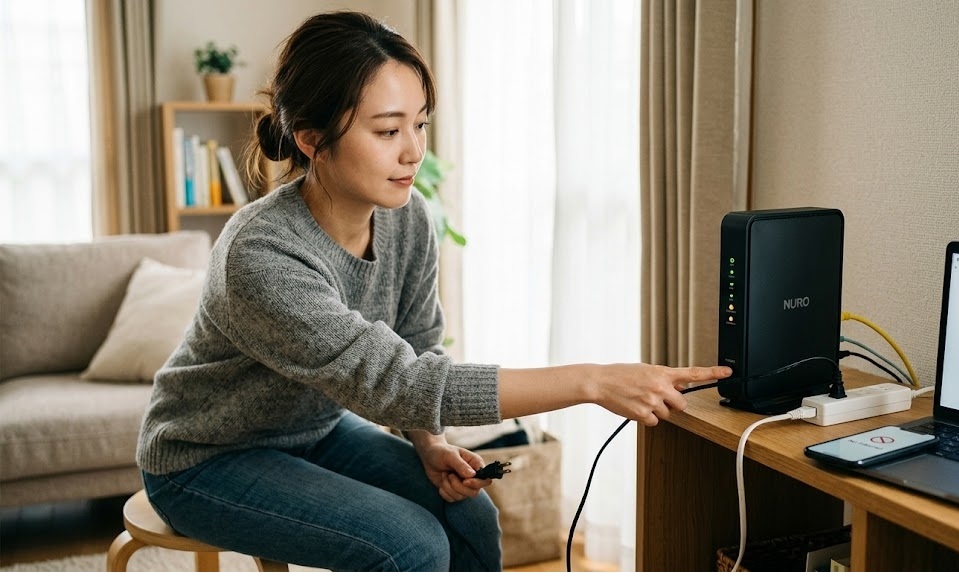
「ネットが急に遅くなった」「Wi-Fiに繋がらなくなった」そんなとき、まず試してほしいのがルーターの再起動です。でもNURO光の場合、ただ電源を抜けばいいわけではありません。ONU(光回線終端装置)とルーターの2台構成が多く、再起動の順番を間違えると回線が復旧しないことも。この記事では、NURO光ユーザーが実際に困りがちな再起動の手順を、機種別・状況別にわかりやすく解説します。2026年4月時点の情報です。
- NURO光のルーター再起動、まずここを確認【結論ファースト】
- NURO光ルーターの再起動やり方【機種・タイプ別】
- ランプの状態で確認する「再起動成功かどうか」の見方
- そもそもなぜルーターの再起動が必要になるのか?原因を知ると対策が変わる
- 再起動しても改善しない場合の対処法【段階別チェックリスト】
- SNSやレビューサイトで見つけたリアルな口コミを分析してわかったこと
- 定期的な再起動は必要?おすすめの頻度と自動化の方法
- NURO光ルーターの機器仕様と貸し出しについて知っておきたいこと
- こんな人は要注意!再起動ではなく根本対策が必要なパターン
- よくある質問(NURO光ルーター再起動)
- まとめ:NURO光のルーター再起動で覚えておきたい3つのこと
NURO光のルーター再起動、まずここを確認【結論ファースト】
「とにかく今すぐ直したい」という方のために、最初に結論をお伝えします。
📋 NURO光ルーター再起動の基本手順(3ステップ)
- ONU(または一体型機器)の電源コードを抜く
- 1〜2分待つ(これが重要!すぐに挿し直すとNG)
- 電源コードを挿し直し、ランプが安定するまで待つ(約2〜3分)
NURO光では多くの場合、ONU(光回線終端装置)とWi-Fiルーターが一体化した機器(2in1)が貸し出されます。そのため「ルーターの再起動」=「ONU一体型機器の再起動」となるケースがほとんどです。
ただし、一部のユーザーはONUとルーターが別々になっているケースもあります。その場合の手順は後述します。まずは自分の環境がどちらか確認しましょう。
自分がどのタイプか確認する方法
| タイプ | 機器の特徴 | 主な機種例 |
|---|---|---|
| ONU+ルーター一体型 | 機器1台でONUとWi-Fiルーター両方の役割を持つ | HG8045Q、F660A、G-010G-Pなど |
| ONU+別途ルーター | ONU(小型の白い箱)とは別にWi-Fiルーターを自分で追加している | 市販のバッファロー・NECなど |
機器のラベルや側面に「ONU」「Optical Network Unit」と書いてあれば光回線終端装置です。わからない場合は、NUROサポートに問い合わせると確認できます。
NURO光ルーターの再起動やり方【機種・タイプ別】
① ONU+ルーター一体型の場合(最もよくあるパターン)
NURO光の標準的な構成です。HG8045QやF660Aを使っている方はこちら。
⚠️ 再起動前の注意
- ビデオ会議中・大容量ダウンロード中は完了してから再起動
- スマートホーム機器(照明・エアコン等)が繋がっている場合は一時的に使えなくなる
- IPフォン(ひかり電話)利用中は通話が切れる
手順:
- 機器背面または側面の電源コード(ACアダプター)を抜く
電源ボタンがある機種はボタンでOFFにしてもOKです - 最低1分、できれば2分待つ
コンデンサの放電やメモリのリセットに時間がかかります。「すぐ挿す→すぐ抜く」を繰り返すのはNG - 電源コードを挿し直す
- ランプの状態を確認しながら2〜3分待つ
「PON」「LAN」「WLAN」などのランプが安定点灯すれば完了 - 端末(スマホ・PC)のWi-Fiを一度オフ→オンにして再接続
💡 ポイント:機器が熱を持っている場合は、電源を切った状態で5〜10分ほど冷ましてから再起動すると、熱暴走による不安定が解消されやすいです。
② ONU+別ルーターの2台構成の場合
自分でルーターを追加している場合、再起動する順番が重要です。順番を間違えるとIPアドレスが正しく割り当てられず、繋がらなくなることがあります。
手順(順番厳守):
- まずルーター(Wi-Fi機器)の電源を切る
- 次にONU(光回線終端装置)の電源を切る
- 2分待つ
- ONU(光回線終端装置)の電源を先に入れる
- ONUのランプが安定したら(約2〜3分後)、ルーターの電源を入れる
- ルーターのランプが安定してから、端末で接続確認
❌ よくある失敗:ONUより先にルーターを起動してしまうと、DHCPサーバーからIPアドレスを正しく取得できず「インターネット接続なし」になります。「ONU→ルーターの順」を必ず守ってください。
③ スマートフォンアプリからの再起動(対応機種のみ)
一部のNURO光対応ルーターでは、スマートフォンのアプリから遠隔で再起動できる機能があります。ただしNURO光から貸し出されているONU一体型機器は、現時点(2026年4月)ではアプリからの遠隔再起動には対応していないことがほとんどです。
市販の対応ルーター(バッファロー「Buffalo Wi-Fi」アプリ、ASUS「ASUS Router」アプリなど)を追加している場合は、アプリから再起動ができる場合があります。機種のマニュアルで確認してください。
ランプの状態で確認する「再起動成功かどうか」の見方
再起動後にランプを確認することで、正常に回線が回復しているかどうかを判断できます。NURO光の機器は機種によってランプの色・名称が異なります。
HG8045Q(Huawei製)のランプ確認
| ランプ名 | 正常な状態 | 異常・確認が必要な状態 |
|---|---|---|
| PON | 緑点灯(ONUが基地局に接続済み) | 赤点灯・点滅(光回線の接続NG) |
| LOS | 消灯(正常) | 赤点灯(光信号受信エラー) |
| WLAN | 緑点灯または点滅(Wi-Fi送信中) | 消灯(Wi-Fi無効) |
| Power | 緑点灯 | 消灯(電源入っていない) |
F660A(ZTE製)のランプ確認
| ランプ名 | 正常な状態 | 異常・確認が必要な状態 |
|---|---|---|
| POWER | 緑点灯 | 消灯・赤点灯 |
| OPTICAL(光信号) | 緑点灯 | 赤点灯・点滅(光ファイバー系のトラブル) |
| INTERNET | 緑点灯または点滅 | 消灯(インターネット接続なし) |
| WLAN(Wi-Fi) | 緑点灯または点滅 | 消灯(Wi-Fi停止中) |
ランプの詳細は機種ごとに異なります。不明な場合はNURO光の公式サポートページまたは機器同梱のマニュアルをご確認ください。(参照:NURO光 サポートページ)
そもそもなぜルーターの再起動が必要になるのか?原因を知ると対策が変わる
「毎週再起動しないと遅くなる」「夜になると必ず不安定になる」――SNSやレビューサイトを見ていると、こういった声をよく目にします。再起動が「一時的な解決策」で終わってしまっている場合、根本的な原因がある可能性が高いです。
原因①:熱暴走(サーマルスロットリング)
ルーターは24時間365日稼働し続ける機器です。特に夏場や、ほかの家電・機器と密接した場所に設置している場合、内部温度が上がりすぎてパフォーマンスが低下することがあります。これが「夜は遅い、再起動すると一時的に速くなる」パターンの主な原因のひとつです。
🌡️ 対策:設置場所の見直し
- 棚の中・押し入れなど通気の悪い場所は避ける
- 縦置き対応機種は縦置きにする(放熱面積が増える)
- テレビやレコーダーの上など発熱しやすい家電の近くに置かない
- 小型のUSBファンで風を当てるだけでも効果がある場合がある
原因②:メモリリーク・ソフトウェアの不具合
長時間稼働を続けると、ルーター内部のメモリ(RAM)が徐々に逼迫し、処理が遅くなることがあります。これは「メモリリーク」と呼ばれる現象で、再起動によってメモリがクリアされることで一時的に回復します。
特に接続デバイス数が多い家庭(スマホ・タブレット・PC・スマートTV・IoT機器など)では起きやすい傾向があります。
原因③:DHCPリース期限切れ・IPアドレスの競合
ルーターはネットワーク上の機器に「IPアドレス」と呼ばれる識別番号を動的に割り当てています(DHCP機能)。このリース期限が切れたり、複数の機器に同じアドレスが割り当てられたりすると、通信が不安定になります。再起動によってDHCPテーブルがリセットされ、解消されることがあります。
原因④:NURO光の設備側の問題
自宅の機器に問題がなくても、NURO光の局側設備(OLT:光加入者線終端装置)や、マンション共用部の機器に障害が起きている場合は、再起動しても改善しません。
NURO光では公式のサービス情報ページで障害情報を公開しています。再起動しても改善しない場合はまずここを確認してください。
再起動しても改善しない場合の対処法【段階別チェックリスト】
再起動を試しても「やっぱり遅い」「繋がらない」という場合、次のステップで原因を切り分けていきましょう。
ステップ1:NURO光の障害情報を確認する
まずは「自分の問題か、NURO光の問題か」を切り分けます。
- NURO光公式サイトのサービス情報ページを確認(nuro.jp サポート)
- X(旧Twitter)で「NURO光 繋がらない」「NURO光 障害」と検索する
- Downdetector(ダウンディテクター)でNURO光の障害報告数を確認する
ステップ2:有線接続で速度を測定する
Wi-Fiが遅いのか、回線そのものが遅いのかを確認するために、LANケーブルでPCとルーターを直接繋いで速度測定してみてください。
- 有線で速い → Wi-Fi側の問題(電波干渉・端末の問題など)
- 有線でも遅い → 回線側の問題(設備・混雑・機器不良など)
速度測定にはFast.com(Netflix提供)やspeedtest.netが使いやすくおすすめです。
ステップ3:Wi-Fiの周波数帯を変えてみる
NURO光のONU一体型機器は2.4GHzと5GHz(または6GHz)のWi-Fiを同時に発信しています。
| 周波数帯 | 特徴 | 向いている用途 |
|---|---|---|
| 2.4GHz | 壁や障害物を通りやすいが混雑しやすい(電子レンジと干渉) | 遠い部屋・障害物が多い環境 |
| 5GHz | 高速だが障害物に弱い | ルーター近くでの動画・ゲーム |
| 6GHz(Wi-Fi 6E/7対応機種) | 最新帯域で干渉が少なく高速 | 最新端末での高速通信 |
ステップ4:端末側の問題を切り分ける
特定のスマホやPCだけ繋がらない場合は、端末側の問題の可能性があります。
- 別の端末(スマホ・タブレットなど)でも同じか確認
- 端末のWi-Fiを一度オフ→オンにする(機内モードを一時的にONにしてOFFに戻す)
- 端末のネットワーク設定をリセットする
ステップ5:NUROサポートへ連絡
上記のすべてを試しても改善しない場合は、機器の故障や設備側の問題が疑われます。NUROサポートへ連絡すると、遠隔でONUの状態を確認してもらえることがあります。機器交換(無償)になるケースもあります。
📞 NUROサポートへの連絡先(2026年4月時点)
電話:0120-892-610(受付時間は公式サイトを確認)
チャット・メール:NURO光 公式サポートページより
SNSやレビューサイトで見つけたリアルな口コミを分析してわかったこと
X(旧Twitter)やみんなの評判サイト、価格.comのクチコミを調査した結果、NURO光のルーター再起動に関して多くのユーザーが共通して経験していることが見えてきました。
📊 口コミ調査から見えたNURO光ルーター再起動に関する傾向(2026年4月調査)
- 「夜19〜23時頃に速度が落ちる→再起動で一時改善」という声が多い
- 「月に1〜2回は再起動が必要になる」というユーザーが一定数いる
- 「熱対策(縦置き・ファン設置)で再起動頻度が減った」という報告あり
- 「ONUのランプがPON点灯なのに繋がらない=DNSの問題だった」という事例あり
- 「マンションタイプは夜間特に混雑しやすい」という声が目立つ
特に多かったのが「夜間の速度低下と再起動の繰り返し」の悩みです。これはNURO光特有というよりも、マンション(集合住宅)タイプのインターネット回線全般に見られる問題で、同じ建物内の多くの住民が同時にネットを使う時間帯に起きやすい「輻輳(ふくそう)」と呼ばれる現象です。
一方、「再起動したら解決した」「機器を縦置きに変えたら安定した」という前向きな口コミも多く、手順を正しく踏むだけで改善するケースも少なくないことが分かりました。
「NURO光 不安定」と感じているユーザーの環境を分析
口コミを精査すると、不安定を感じやすいユーザーには共通した環境的特徴が見られました。
| 環境 | 起きやすいトラブル | 有効な対策 |
|---|---|---|
| マンション(集合住宅)タイプ | 夜間の輻輳による速度低下 | 時間帯をずらす・戸建てタイプへの変更相談 |
| 機器を密閉された棚に設置 | 熱暴走による速度低下・再起動の繰り返し | 開放的な場所への移設・USBファン設置 |
| 接続デバイス数が多い(10台以上) | メモリリークによる定期的な不安定 | 週1回など定期再起動・別ルーターの追加 |
| 電子レンジの近く | 2.4GHz帯のWi-Fi干渉 | 5GHz帯に切り替え・設置場所変更 |
定期的な再起動は必要?おすすめの頻度と自動化の方法
「毎回手動で再起動するのが面倒」という方も多いですよね。わかります、その気持ち。特に週に何度も不安定になるなら、自動化を検討する価値があります。
定期再起動の目安
- 問題がない場合:月1回程度の再起動で十分。ファームウェアアップデート後も再起動推奨
- 週1〜2回不安定になる場合:週1回の定期再起動を試す(深夜など使わない時間帯に)
- 毎日不安定な場合:根本的な原因追求が必要。定期再起動だけでは解決しない
タイマーコンセントを使った自動再起動
NURO光から貸し出されているONU一体型機器には「スケジュール再起動」機能がない場合がほとんどです。そこで有効なのがタイマーコンセント(スマートプラグ)を使った自動化です。
- 1,000〜3,000円程度のタイマーコンセントをルーターの電源に挿す
- 深夜3〜4時(ほとんど使わない時間帯)に5分間電源をオフにするように設定する
- これだけで週1回の自動再起動が実現できる
⚠️ 注意:ひかり電話(VoIP)を利用している場合、深夜に電話着信がある可能性がある方は時間帯を慎重に選んでください。また、スマートプラグを使う場合でもONUの電源が入るまで数分かかるため、その時間は通信が途絶えます。
市販の高機能ルーターへの変更も選択肢
NURO光のONUはWi-Fiルーター機能を内蔵していますが、市販の高性能ルーターをブリッジ(アクセスポイント)モードや二重NAT構成で追加することで、スケジュール再起動機能や詳細なQoS設定が使えるようになります。
ただし、NURO光はPPPoEではなくIPoEベースの独自接続方式(Super Speed+等)を採用しているため、ルーターを追加しても設定は比較的シンプルです。詳細はNUROサポートまたは以下の関連記事をご参照ください。
NURO光ルーターの機器仕様と貸し出しについて知っておきたいこと
再起動の話と合わせて、NURO光の機器まわりで知っておくと便利な基礎知識もお伝えします。
機器は基本「無料貸し出し」
NURO光では、ONU(一体型またはONUのみ)をNUROが無料で貸し出す形式が基本です(2026年4月時点)。そのため、機器の購入は不要ですが、解約時には返却が必要です。
機器交換は無償で対応してもらえる
機器の故障や不具合が確認された場合、NUROサポートに連絡することで無償での機器交換対応を受けられる場合があります。「再起動を繰り返しても改善しない」「ランプが赤く点灯したまま」といった場合はサポートへの相談が近道です。
自分でルーターを変更・追加するときの注意
- ONUをNUROの許可なく改造・交換することは契約違反になる可能性がある
- 市販ルーターを追加(カスケード接続)することは基本的に問題ない
- 追加ルーターの設定(PPPoEではなくDHCPで接続)はNUROのネットワーク方式に合わせる必要がある
こんな人は要注意!再起動ではなく根本対策が必要なパターン
再起動で一時的に改善しても、すぐに同じ問題が戻る場合は、別のアプローチが必要です。
⚠️ 再起動ではなく根本対策が必要なケース
- 毎日再起動しないとWi-Fiに繋がらない
- 再起動後30分以内にまた遅くなる
- 特定の場所・部屋だけ常に圏外・弱い(Wi-Fi電波の届かない部屋がある)
- 有線接続しても速度が出ない(10Mbps以下など)
- ONUのPONランプが赤点灯・消灯のまま変わらない
- 接続デバイスが増えた後から急に不安定になった
上記のような状況では、単純な再起動ではなく以下の対応が必要になります。
- Wi-Fiが届かない部屋がある場合:メッシュWi-Fiルーターや中継器の導入を検討
- 有線でも遅い場合:NUROサポートへの設備確認依頼
- PONランプが赤い場合:光ファイバーの断線・曲がりの確認、NUROサポートへ連絡
- 接続デバイス増加後から不安定な場合:ルーターのDHCPリース数の上限確認、高性能ルーターへの変更
NURO光から乗り換えを検討するタイミングは?
NURO光の提供エリア内でのトラブルが続く場合、特にマンション(集合住宅)タイプで速度が慢性的に遅い場合は、回線の乗り換えを検討するのも一つの選択肢です。
ただし、NURO光は最低利用期間や解約金の設定がある場合があります(プランや申し込み時期によって異なります)。乗り換え前に必ず以下を確認してください。
- 現在の契約プランの解約金・違約金の有無
- 解約工事(撤去工事)の費用
- 乗り換え先のキャッシュバックや解約金補填サービスの有無
よくある質問(NURO光ルーター再起動)
Q. 再起動するとIPアドレスは変わりますか?
A. 変わる可能性があります。NURO光ではIPアドレスを動的に割り当てているため、再起動のタイミングによってグローバルIPアドレスが変更される場合があります。固定IPアドレスが必要な場合は、別途オプション契約が必要になります(法人向けプラン等での提供となる場合があります)。
Q. 再起動中に電話はかかってきますか?(ひかり電話利用の場合)
A. 電源を切っている間は着信できません。ひかり電話(VoIP)はONUが稼働していることが前提のため、再起動中(電源OFF〜ランプ安定まで約3〜5分間)は発着信ができません。重要な電話が予定されている時間帯は避けてください。
Q. 再起動とファクトリーリセット(初期化)は違いますか?
A. まったく異なります。再起動は電源を入れ直すだけで設定はそのままです。一方、ファクトリーリセット(工場出荷状態への初期化)は設定をすべて消去してしまいます。NURO光から貸し出されている機器を初期化すると、接続設定が消えてインターネットに繋がらなくなる場合があります。絶対に初期化は行わないでください(サポートの指示がある場合を除く)。
Q. 何分待てば再起動完了ですか?
A. 電源を切ってから1〜2分待ち、電源を入れてからランプが安定するまでさらに2〜3分が目安です。合計で約5分見ておくと安心です。
Q. ルーターの再起動とスマホのネットワーク設定リセットはどちらが先?
A. まずルーター側を再起動して様子を見るのがおすすめです。ルーター再起動後に端末のWi-Fiをオフ→オンして接続を試みてください。それでも改善しなければ端末側の設定を確認します。
Q. NURO光の機器のリセットボタンを押したら初期化されますか?
A. 機器によって「リセットボタン」が再起動のみか、初期化かは異なります。HG8045Qなどでは長押し(10秒以上)で初期化、短押しでは再起動となる場合があります。機器のリセットボタンは慎重に扱ってください。不明な場合はNUROサポートに確認してから操作することを強くおすすめします。
Q. 月に何回も再起動が必要なのは異常ですか?
A. 月に1〜2回程度は許容範囲という意見が多いですが、週に何度も必要になるのであれば設置環境の見直しか、機器の不良の可能性があります。NUROサポートへの相談をおすすめします。
まとめ:NURO光のルーター再起動で覚えておきたい3つのこと
最後に、この記事の要点を整理します。
✅ まとめ:NURO光ルーター再起動のポイント
- 電源を抜いたら1〜2分待つ:すぐに挿し直すのはNG。コンデンサ放電・メモリリセットに時間が必要
- 2台構成の場合は順番を守る:「ルーターOFF → ONUをOFF → ONUをON → ルーターをON」の順
- 再起動で改善しない場合は原因切り分けを:障害情報確認 → 有線テスト → サポートへ相談の順で対応
NURO光はギガ級の高速回線として評判が高く、特に戸建てタイプでの速度には定評があります。ただし、どんな回線でも機器のメンテナンスは必要です。再起動の手順を一度覚えてしまえば、いざというときも慌てずに対処できます。
ネット回線まわりで他にも気になることがあれば、以下の関連記事もぜひ参考にしてください。
※本記事の情報は2026年4月時点のものです。料金・サービス内容・機器仕様等は変更される可能性があります。最新情報はNURO光公式サイトでご確認ください。通信速度はベストエフォート方式であり、実際の速度は環境によって異なります。